
Consulta y gestiona los pedidos de la tienda
Desde Tienda > Pedidos puedes consultar y gestionar los pedidos realizados en la tienda online de tu entidad.
En esta sección verás tanto los pedidos creados por las familias desde Ábaco Familias como los pedidos creados manualmente por el equipo.
Necesitas Pedidos: Lectura para consultar, Modificación para editar o cambiar estados y Gestión para crear o eliminar pedidos. El tipo de acceso Completo permite todas estas acciones.
El acceso a Cobros es independiente. Sin Cobros: Lectura puedes consultar artículos, cantidades, precios e importe total del pedido, los datos de contacto de la familia y su número y estado de socio. No verás facturación, detalles del cobro, métodos ni comisiones. Los CSV mantienen esa misma separación.
Ruta dentro de la app
Desde el panel de Ábaco Admin, ve a Tienda > Pedidos.
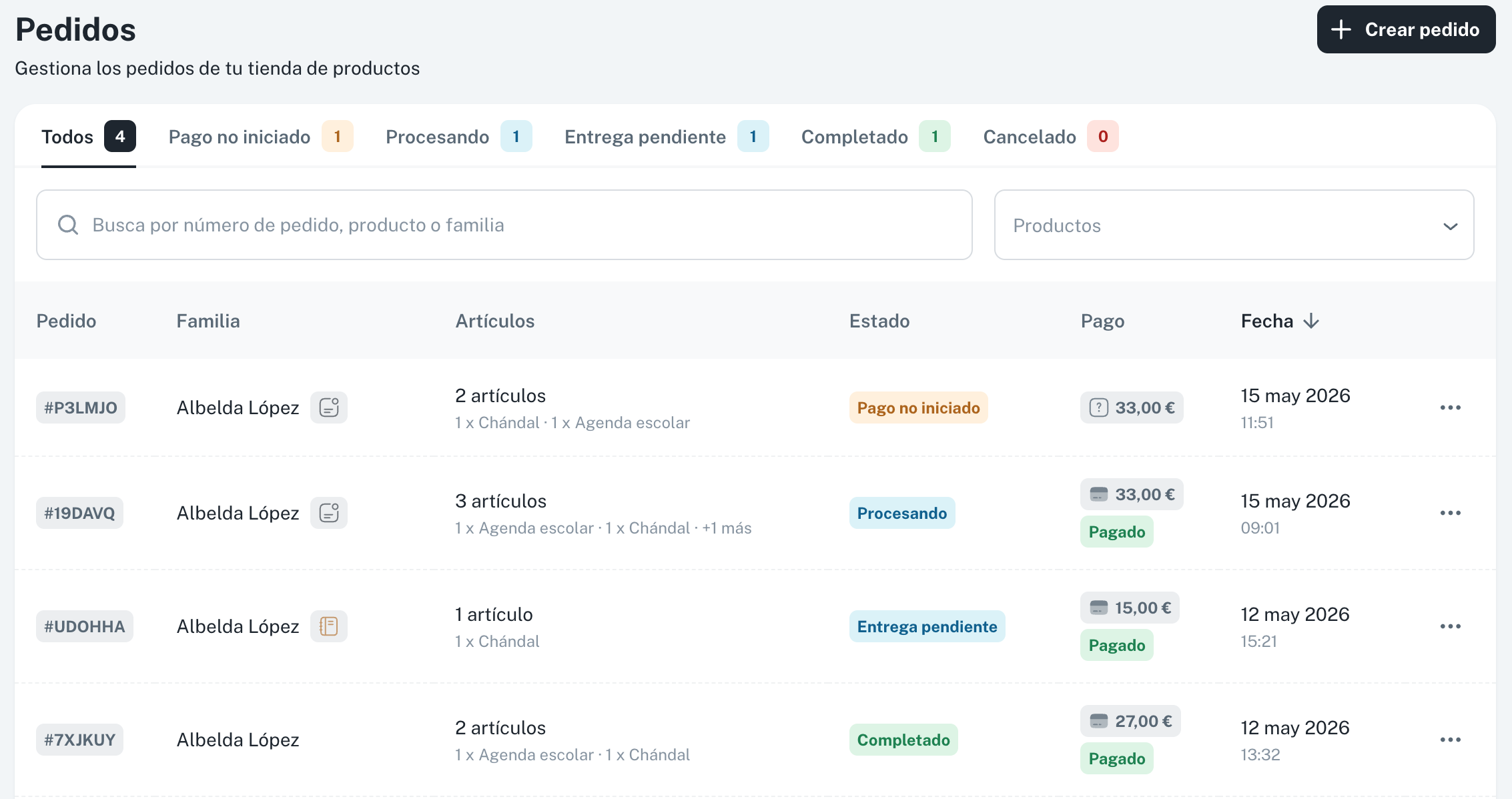
Listado de pedidos
En cada pedido verás:
- Número de pedido.
- Familia vinculada al pedido.
- Artículos incluidos.
- Estado del pedido.
- Pago e importe total.
- Fecha de creación.
Pulsa sobre un pedido para abrir su detalle.
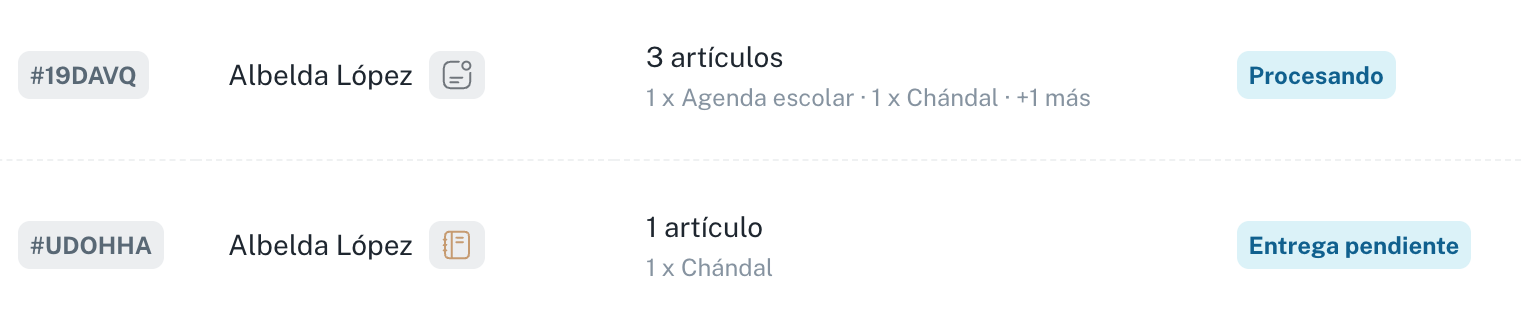
Filtrar y buscar pedidos
En la parte superior puedes filtrar pedidos por estado:
- Todos
- Pago pendiente
- Preparación pendiente
- Entrega pendiente
- Completado
- Cancelado
Busca por número de pedido, familia, nombre o apellidos de una persona adulta o alumno, producto o variante. Puedes escribir palabras parciales y combinar varias en cualquier orden; por ejemplo, el apellido de una persona y el nombre de un producto, o un producto y su talla.
Al volver a esta tabla durante la sesión de la misma pestaña, Ábaco recupera la búsqueda, los filtros, el orden, la página y la posición que habías dejado. Esta memoria se limita a tu usuario y entidad en Ábaco Admin. No conserva las filas seleccionadas ni se comparte con otros dispositivos; al cerrar la pestaña termina la sesión.
Si necesitas revisar pedidos de un periodo concreto, usa los filtros de fecha Desde y Hasta. El rango se aplica sobre la fecha de creación del pedido.
Además, puedes filtrar por productos concretos si necesitas revisar los pedidos de una campaña o artículo específico.

Actualizar varios pedidos a la vez
Selecciona los pedidos que quieras actualizar con las casillas del listado y pulsa Actualizar pedidos. Puedes actualizar hasta 100 pedidos a la vez.
En el diálogo puedes elegir Preparación pendiente, Entrega pendiente o Completado, y añadir un comentario interno opcional. Si solo quieres añadir la nota, deja No cambiar el estado. El comentario se añade a los que ya tenga cada pedido, sin sustituirlos.
Los pedidos en Pago pendiente no cambian de estado con esta acción, porque todavía son carritos sin confirmar. Si has escrito un comentario interno, sí se añade también a esos pedidos. No puedes volver a pasar pedidos a Pago pendiente desde la actualización masiva.
Al pasar a Completado, se marcan como entregados todos los artículos que requieren entrega de cada pedido seleccionado. Al cambiar a Preparación pendiente o Entrega pendiente, los artículos marcados como entregados vuelven a quedar pendientes de entrega. Si un pedido ya estaba en el estado elegido, conserva sus marcas.
Cuando el estado cambia a Entrega pendiente o Completado, la familia recibe la notificación habitual automáticamente. No se envía de nuevo si el estado no ha cambiado.
Detalle de un pedido
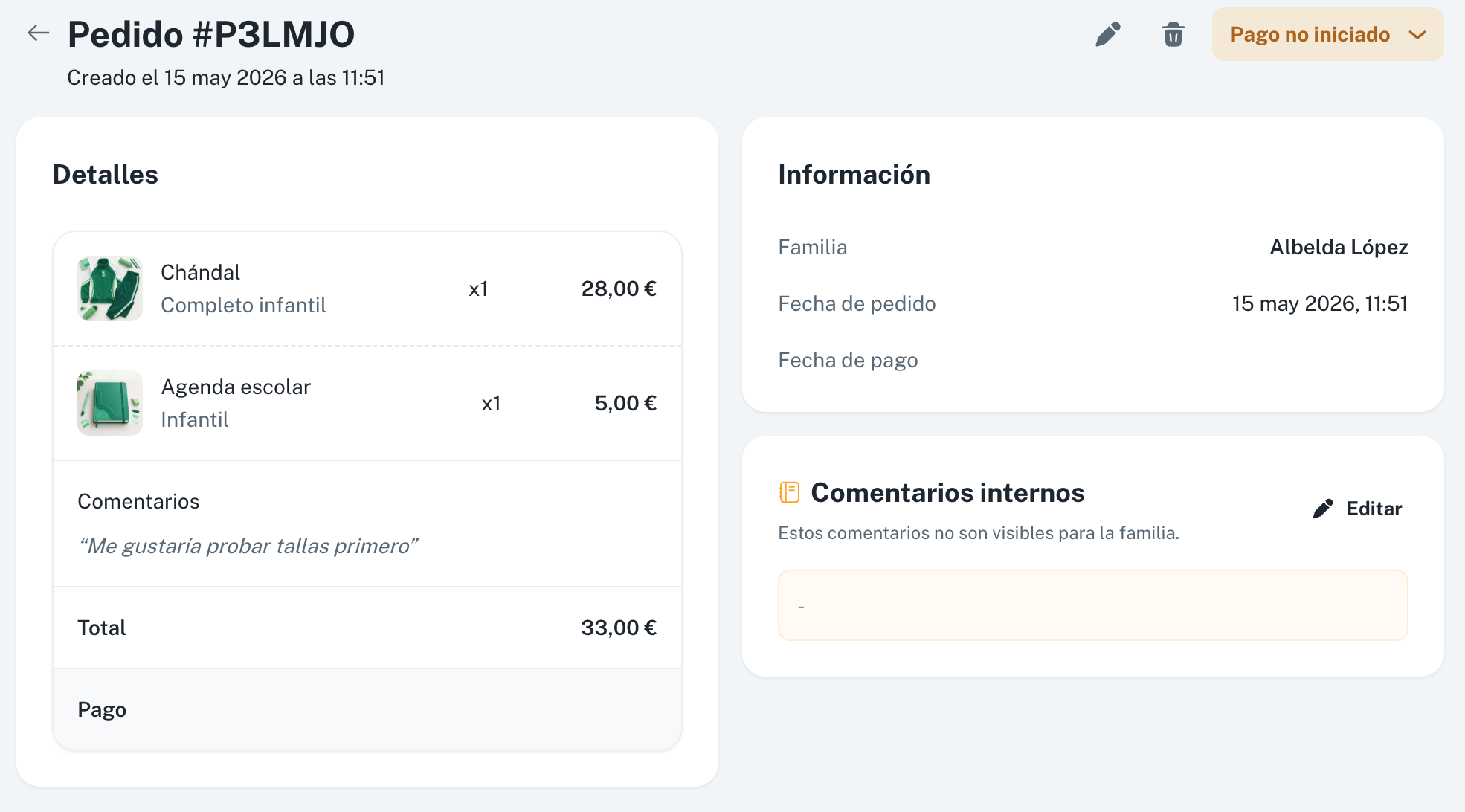
El detalle reúne los artículos, el cobro, la entrega y los comentarios del pedido.
Encontrarás:
- Artículos: productos, variantes, cantidades, precio y si están entregados cuando requieren entrega.
- Instrucciones de entrega de los productos, si las tienen.
- Total: importe total del pedido.
- Pago: método y estado del pago asociado.
- Familia: enlace a la ficha de la familia.
- Fecha de pedido.
- Fecha de pago, si ya existe un pago asociado.
- Comentarios visibles para la familia.
- Comentarios internos para el equipo administrador.
Registrar las entregas
En Detalles, usa el botón Entregado de cada artículo que requiere entrega. La marca se guarda al momento y abarca todas las unidades de esa línea.
Si entregas solo parte de los artículos, el pedido queda en Entrega pendiente. Al entregar todos los que requieren entrega, pasa automáticamente a Completado. Puedes usar Marcar todo como entregado cuando entregues el pedido entero.
Si marcas un artículo por error, vuelve a pulsar su botón para dejarlo pendiente. Si el pedido estaba Completado, vuelve a Entrega pendiente. La familia puede consultar estas marcas desde el detalle de su pedido.
Los controles de entrega no aparecen en pedidos en Pago pendiente. En los completados puedes corregir un artículo, pero ya no aparece Marcar todo como entregado.

Comentarios del pedido
Además de los comentarios del pedido, algunos productos pueden tener instrucciones de entrega definidas desde el formulario del producto.
En Admin encontrarás las instrucciones en el detalle del pedido, antes de los comentarios. En Ábaco Familias se muestran cuando el pedido está en Entrega pendiente, para los artículos que todavía quedan por entregar.
Cada instrucción indica los productos a los que corresponde. Si varios productos comparten las mismas instrucciones, se muestran juntos y el texto aparece una sola vez. Usa estas instrucciones para indicaciones generales del producto y reserva los comentarios visibles para notas concretas del pedido.
Comentarios para la familia
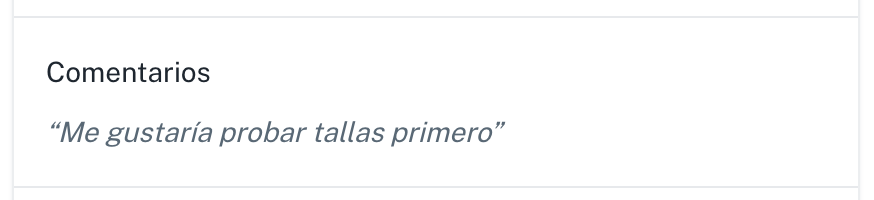
Los comentarios visibles para la familia pueden venir del comentario que la familia escribe en el carrito o añadirse al crear o editar un pedido manual.
Sirven para indicar instrucciones como:
- Entregar en secretaría.
- Recoger en el despacho del AMPA.
- Pedido reservado para una fecha concreta.
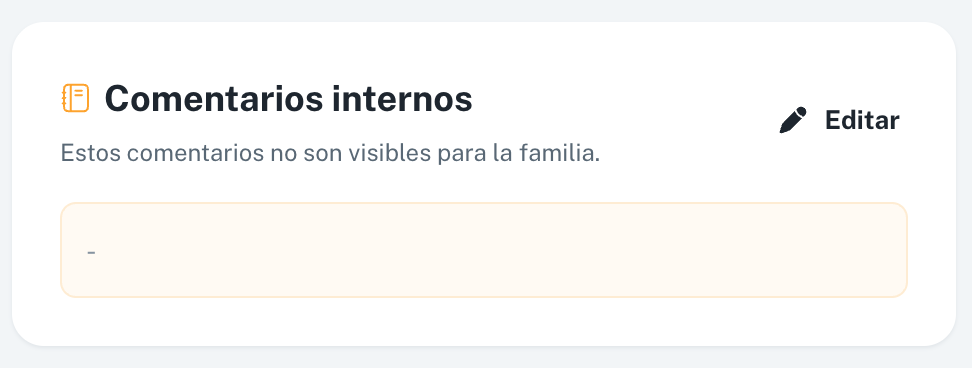
Comentarios internos
Los comentarios internos solo los ve el equipo administrador.
Úsalos para anotar información operativa, por ejemplo:
- Pedido preparado.
- Pendiente de revisar talla.
- Contactar con la familia antes de entregar.
- Incluido en lote del proveedor.
Para añadirlos o modificarlos, entra en el detalle del pedido y usa la sección Comentarios internos.
Cambiar el estado del pedido
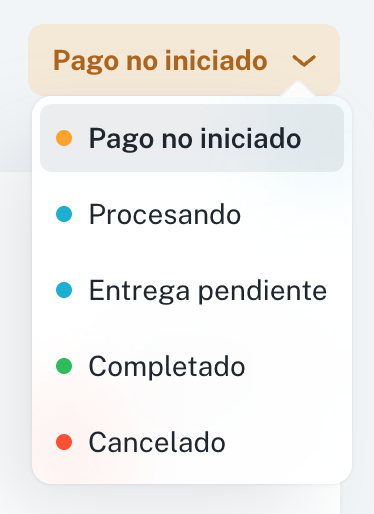
Desde el detalle puedes actualizar el estado del pedido según avance la gestión.
Los estados disponibles son:
- Pago pendiente
- Preparación pendiente
- Entrega pendiente
- Completado
- Cancelado
Si el pedido está en Pago pendiente y lo cambias a otro estado distinto de Cancelado, Ábaco te pedirá seleccionar un método de pago habilitado.
Para confirmar ese cambio necesitas además Cobros: Gestión, porque Ábaco crea un cobro pendiente, reserva el stock disponible de las variantes con stock definido y mueve el pedido al estado elegido. Sin ese permiso, la acción no está disponible. Los cambios de estado que no crean cobros conservan el permiso Pedidos: Modificación.
Si no queda stock en alguna variante que controla stock, Ábaco te indicará qué producto y variante debes revisar antes de continuar.
Una vez el pedido ya está en Preparación pendiente, Entrega pendiente o Completado, puedes moverlo entre esos estados según avance la gestión.
El flujo habitual es pasar de Preparación pendiente a Entrega pendiente si requiere entrega o recogida, y después a Completado.
Si el producto no requiere entrega física, el pedido puede completarse directamente cuando esté resuelto.
Cuando un pedido ya está en Cancelado, el estado se muestra solo como referencia y no puede volver a cambiarse.
Editar o eliminar pedidos
Solo puedes editar los artículos y los comentarios visibles de un pedido cuando está en estado Pago pendiente.
Esto ocurre normalmente con pedidos manuales o con pedidos cuyo pago todavía no se ha iniciado.
Una vez el pedido sale de Pago pendiente, ya no se edita desde el formulario. En ese caso, se gestiona mediante su estado, comentarios visibles ya existentes y comentarios internos.
Puedes cancelar un pedido desde cualquier estado excepto si ya está Cancelado.
Para cancelar necesitas Pedidos: Modificación; para eliminar, Pedidos: Gestión. Si la operación archiva un cobro pendiente o fallido, necesitas además Cobros: Gestión. Si no tienes los permisos necesarios, la acción no está disponible y no se modifica el pedido ni su stock.
Al cancelar o eliminar, Ábaco archiva el cobro pendiente o fallido y restaura el stock definido que el pedido ya tenía reservado. Si el cobro estaba pagado, lo conserva sin devolver automáticamente el dinero. Un cobro en procesamiento bloquea la operación hasta que se resuelva. Los pedidos sin cobro y los que conservan un cobro pagado no requieren el permiso adicional de Cobros.
También puedes eliminar el pedido desde el menú de tres puntos de su detalle si necesitas retirarlo del listado operativo. La acción mantiene su confirmación antes de eliminar.
Pedidos dentro de la ficha de familia
También puedes ver los pedidos de una familia desde su ficha.
Entra en Familias y Alumnos, abre la familia y ve a la pestaña Pedidos.
Esta vista es útil cuando estás atendiendo una consulta concreta de una familia y quieres revisar sus pedidos sin salir de su ficha.
Pedidos dentro del detalle de producto
También puedes consultar los pedidos asociados a un producto desde su detalle.
Entra en Tienda > Productos y pulsa sobre el producto que quieres revisar. En la parte inferior verás una tabla con los pedidos que incluyen ese producto.
En esta vista se mantiene la búsqueda y el filtro por rango de fechas para localizar pedidos concretos sin salir del producto.