
Gestiona entregas y recogidas de productos
Algunos productos de la tienda online requieren una entrega física o una recogida en el centro: camisetas, agendas, lotería, calendarios, orlas, botellas, menús o cualquier otro material.
Ábaco te permite marcar estos productos como productos con entrega para poder gestionar mejor sus pedidos.
Marcar un producto como requiere entrega
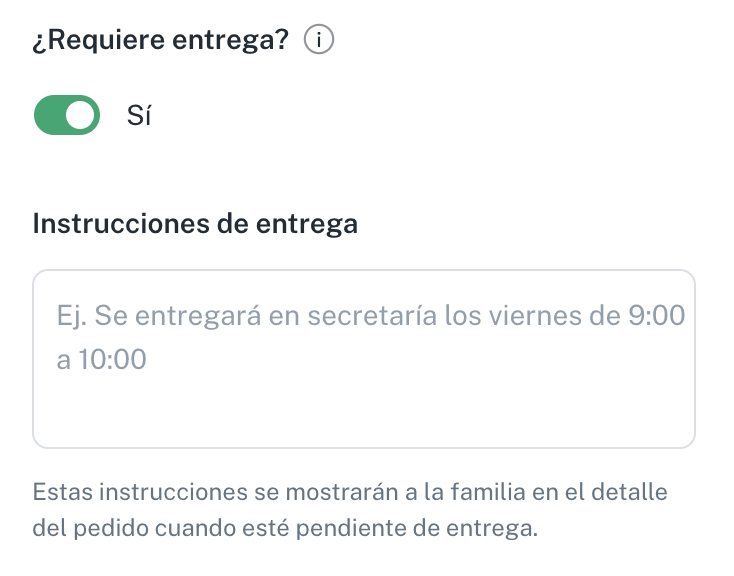
Cuando creas o editas un producto, encontrarás la opción ¿Requiere entrega?.
Actívala si la familia tendrá que recoger el producto o si el AMPA tendrá que entregarlo de alguna forma.
Ejemplos de productos que suelen requerir entrega:
- Camisetas o sudaderas.
- Uniformes o chándal.
- Agendas y libros.
- Lotería, rifas o papeletas.
- Orlas, fotos o calendarios.
- Menús o consumiciones de una fiesta.
Déjala desactivada para productos digitales o códigos de acceso que no necesitan recogida física.
Instrucciones de entrega del producto
Al activar ¿Requiere entrega?, también puedes completar el campo Instrucciones de entrega. Es opcional.
Úsalo para explicar instrucciones generales que se aplican a todos los pedidos de ese producto, por ejemplo:
- Recoger en secretaría los viernes de 9:00 a 10:00.
- Se entregará en clase durante la semana siguiente al pago.
- Presentar el número de pedido al recoger la lotería.
- El AMPA avisará cuando lleguen las tallas pendientes del proveedor.
En Admin, las instrucciones aparecen en el detalle del pedido, antes de los comentarios. La familia las verá cuando el pedido esté en Entrega pendiente, para los artículos que todavía no se han entregado.
Las instrucciones indican los productos a los que se aplican, por ejemplo: Agenda, camiseta: recoger en el despacho del AMPA los viernes. Si varios productos tienen las mismas instrucciones, sus nombres se agrupan y el texto aparece una sola vez. Las variantes y unidades del mismo producto tampoco repiten las instrucciones.
Qué cambia en los pedidos
Cuando un pedido incluye un producto que requiere entrega, el pedido puede pasar por el estado Entrega pendiente.
Este estado te permite diferenciar entre:
- Pedidos que ya están pagados y en preparación.
- Pedidos que ya están preparados pero todavía no se han entregado.
- Pedidos que ya se han entregado y pueden marcarse como completados.
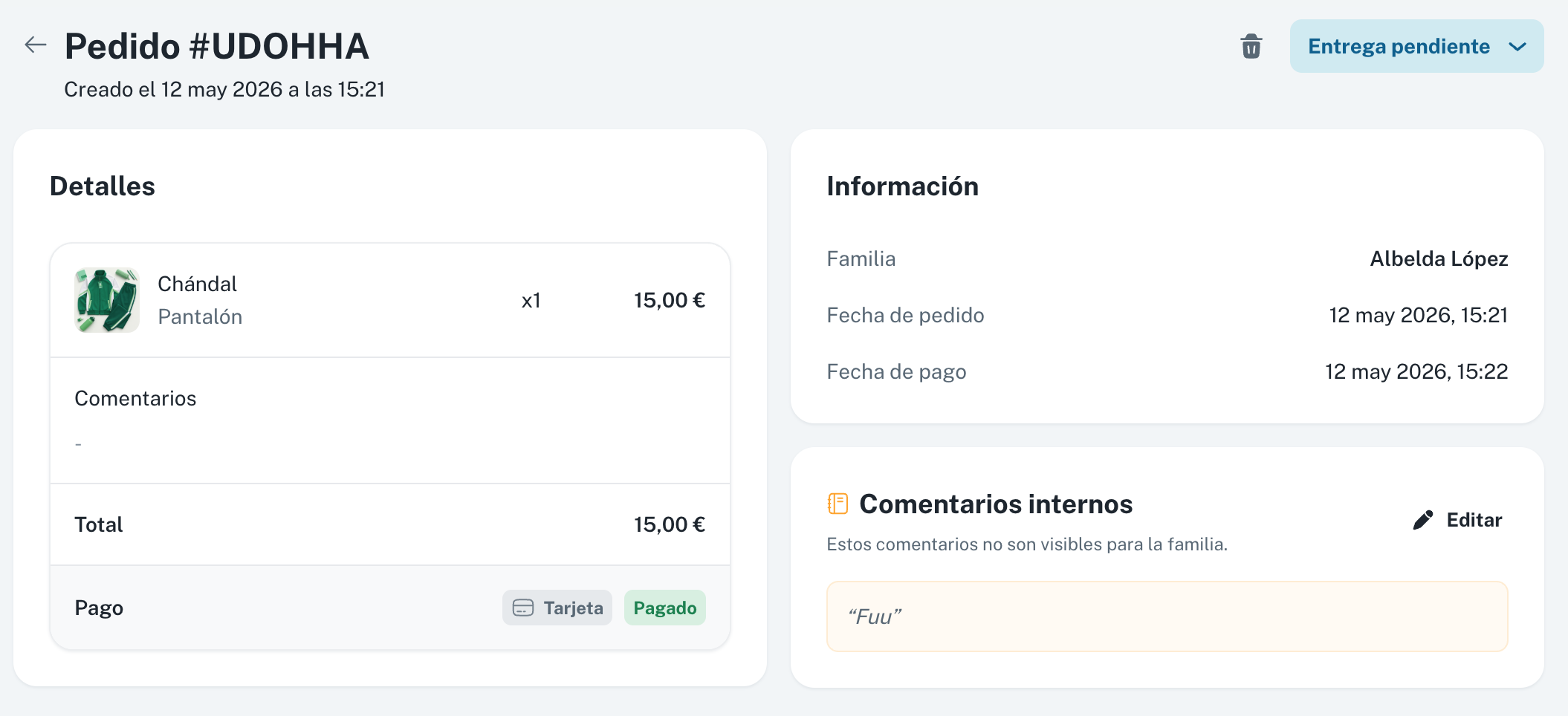
Cuando un pedido está en Entrega pendiente, Ábaco Familias puede mostrar un aviso a la familia para que sepa que tiene un pedido pendiente de entrega. Al pulsar el aviso, la familia irá al detalle del pedido, donde podrá consultar las instrucciones de entrega si las has definido en el producto.
Flujo recomendado para productos físicos
- La familia compra el producto y paga con tarjeta.
- El pedido pasa a Preparación pendiente.
- El equipo prepara el pedido.
- Cuando esté listo para entregar o recoger, se marca como Entrega pendiente.
- Cuando la familia recoge los artículos o el AMPA los entrega, se marcan como Entregado. Al entregar todos los que requieren entrega, el pedido pasa a Completado automáticamente.
Este flujo ayuda a saber qué pedidos siguen pendientes de entregar.
Usar comentarios visibles para la familia
Las instrucciones de entrega del producto sirven para indicaciones generales de ese producto. Los comentarios visibles sirven para notas concretas de un pedido.
Cuando creas un pedido manual, puedes añadir comentarios visibles para la familia.
Úsalos para dejar instrucciones claras, por ejemplo:
- Recoger en secretaría de 9:00 a 10:00.
- Se entregará en clase durante la próxima semana.
- Presentar el pedido al recoger la lotería.
- Consultar con el AMPA si hay cambio de talla.
Si el pedido lo crea la familia desde la tienda, revisa primero si ha dejado un comentario en el carrito. Para notas que solo deba ver el equipo, usa los comentarios internos desde Admin.
Usar comentarios internos
Los comentarios internos solo los ven los administradores.
Son útiles para coordinar al equipo:
- Pedido preparado.
- Pendiente de recibir del proveedor.
- Entregado a tutor legal.
- Falta confirmar talla.
- Incluido en caja de 3º Primaria.
Para añadirlos, entra en el detalle del pedido y edita la sección Comentarios internos.
Control de recogida
Durante una tarde de recogidas, puedes trabajar directamente desde Tienda > Pedidos:
- Busca a la familia o introduce su número de pedido.
- Abre el detalle y revisa los productos y sus instrucciones de entrega.
- Pulsa Entregado solo en los artículos que entregues en ese momento. Los demás siguen pendientes.
- Si entregas todo, usa Marcar todo como entregado, junto al título Detalles.
La marca de un artículo abarca todas las unidades de esa línea. Esta opción no permite registrar que has entregado solo una unidad de una línea con varias unidades. Si necesitas dejar constancia de ese caso, anótalo en los comentarios internos hasta completar la entrega de la línea.
Por ejemplo, si el colegio ya ha entregado la agenda pero la ropa llegará más adelante, marca solo la agenda como entregada. El pedido seguirá en Entrega pendiente hasta que entregues la ropa. Al entregar el último artículo físico, pasará a Completado.
Si has marcado una entrega por error, vuelve a pulsar Entregado para dejar el artículo pendiente. Puedes hacerlo también en un pedido completado: volverá a Entrega pendiente. Los pedidos en Pago pendiente no muestran los controles de entrega.
Las familias ven en su pedido qué artículos están entregados y cuáles siguen pendientes.
Actualizar un grupo de pedidos
Si ya se han entregado los pedidos que contienen únicamente agendas, localízalos, revisa su contenido y selecciónalos en el listado. Pulsa Actualizar pedidos y elige Completado. Se marcarán entregados todos sus artículos físicos.
El filtro de producto también puede mostrar pedidos que incluyen otros artículos. Si un pedido contiene agenda y ropa pendiente, abre su detalle y marca solo la agenda; no completes todo ese pedido.
También puedes añadir un comentario interno a varios pedidos sin cambiar su estado. La nota se añade a las anteriores y solo la ve el equipo administrador. Las actualizaciones masivas admiten hasta 100 pedidos y omiten los carritos en Pago pendiente al cambiar el estado.
Así podrás revisar al final qué artículos siguen pendientes de recogida.

Productos digitales o sin entrega
Si el producto no requiere entrega física, no actives la opción de entrega.
En esos casos, el pedido puede pasar de Preparación pendiente a Completado cuando el acceso, licencia o gestión ya esté resuelta.
Si necesitas enviar un código o instrucción a la familia, puedes hacerlo por el canal de comunicación habitual de la asociación.