
Como gestionar inscripciones de días sueltos
La modalidad Días sueltos permite que las familias reserven fechas concretas de una extraescolar o servicio y paguen solo por esos días. Es especialmente útil para servicios como madrugadores, comedor o tardes.
En este artículo usamos actividad como nombre general para referirnos a una extraescolar o un servicio. Los eventos funcionan con una inscripción única para la fecha completa del evento.
Configurar la modalidad Días sueltos
Las modalidades se configuran dentro de cada grupo:
- En Ábaco Admin, abre la extraescolar o servicio.
- En la sección Grupos, crea un grupo o edita uno existente.
- Configura el nombre, los cursos o edades, el horario, la capacidad, la lista de espera y las opciones del grupo.
- En Modalidades de inscripción, pulsa Añadir modalidad.
- En Modo de asistencia, elige Días sueltos.
- Define el precio por día para las combinaciones necesarias, por ejemplo socios y no socios u opciones diferentes.
- Guarda el grupo.
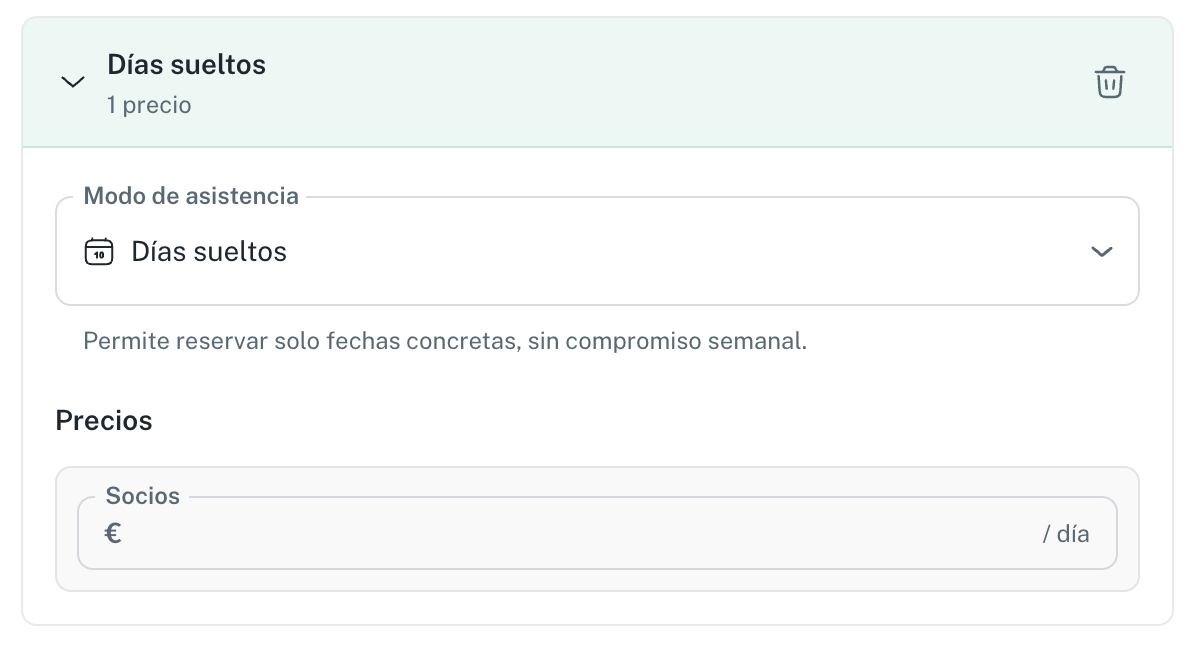
La cadencia de esta modalidad es de contratación única: cada fecha seleccionada crea su propia inscripción y su propio pago.
💡 Un mismo grupo puede ofrecer varias modalidades a la vez. Por ejemplo, inscripción completa, días fijos por semana y días sueltos, cada una con sus propios precios.
📘 Consulta Cómo configurar modalidades, opciones y precios.
Qué hacen las familias al inscribirse
En Ábaco Familias, la persona elige el grupo y la modalidad Días sueltos. Después:
- Selecciona una o varias fechas concretas en el calendario.
- Puede reservar desde el día siguiente; no se admiten fechas pasadas ni el mismo día.
- No puede volver a seleccionar una fecha que esa persona ya tenga contratada en el mismo grupo.
- Elige las opciones disponibles, si el grupo las tiene.
- Ve el precio de cada día y el total antes de confirmar.
Las inscripciones de días sueltos no consumen la capacidad del grupo ni pueden entrar en lista de espera. Aunque el grupo tenga una capacidad máxima configurada, las fechas seleccionadas se pueden contratar según las demás condiciones de la actividad.
Cómo se crean las inscripciones y los pagos
Se crea una inscripción por cada fecha. Si una familia selecciona cinco días, Ábaco crea cinco inscripciones independientes, cada una activa para su fecha concreta.
También se crea un pago por cada inscripción:
- Tarjeta: si se contratan varios días en la misma operación, los pagos se agrupan en una única transacción de tarjeta.
- Otros métodos: cada día conserva su pago independiente, igual que cualquier otra inscripción.

⚠️ Las familias no pueden cancelar una inscripción de día suelto una vez creada. Si hace falta gestionar una excepción, debe hacerlo un administrador desde Ábaco Admin.
Gestionar los días sueltos desde Ábaco Admin
En las tablas de inscripciones verás una fila por cada fecha. Puedes consultar:
- Persona, actividad y grupo.
- Modalidad y opciones elegidas.
- Fecha contratada.
- Precio, método y estado del pago.
- Estado de la inscripción.

Los administradores pueden crear una inscripción manual, cambiar la fecha por otra válida, editar las opciones o comentarios permitidos y cancelar o eliminar la inscripción cuando necesiten resolver una excepción.
Al cambiar una fecha, Ábaco comprueba que esté dentro de la actividad y que no exista otra inscripción de la misma persona para esa fecha y grupo.
Capacidad y lista de espera
Las inscripciones de Días sueltos no computan para la capacidad del grupo y no usan lista de espera. Por tanto, una capacidad máxima o una lista de espera configuradas para el grupo solo afectan a las modalidades recurrentes.
📘 Consulta Cómo funciona la lista de espera automática.
Listados de asistencia
Cuando generas un listado para una fecha concreta, Ábaco incluye a las personas que tienen contratado ese día suelto, junto con las demás personas que deben asistir ese día por su modalidad.
Se pueden marcar como presentes o ausentes, añadir notas y descargar el listado igual que con cualquier otra inscripción.

Ejemplo práctico
Una familia reserva comedor para el lunes y el miércoles:
- Selecciona las dos fechas en el calendario.
- Ábaco calcula el precio total.
- Se crean dos inscripciones y dos pagos.
- Si paga con tarjeta, se realiza una única transacción por el total.
- La persona aparece en el listado de asistencia del lunes y en el del miércoles.