
Gestiona los listados de asistencia
La sección Asistencia permite consultar cuántas personas están inscritas cada día y crear o abrir el listado correspondiente para pasar lista. Se puede usar con extraescolares, servicios y eventos.
En este artículo usamos actividad como nombre general para referirnos a una extraescolar, un servicio o un evento.
Consultar el calendario de asistencia
En el menú principal de Ábaco Admin, entra en Asistencia y abre la pestaña Calendario.
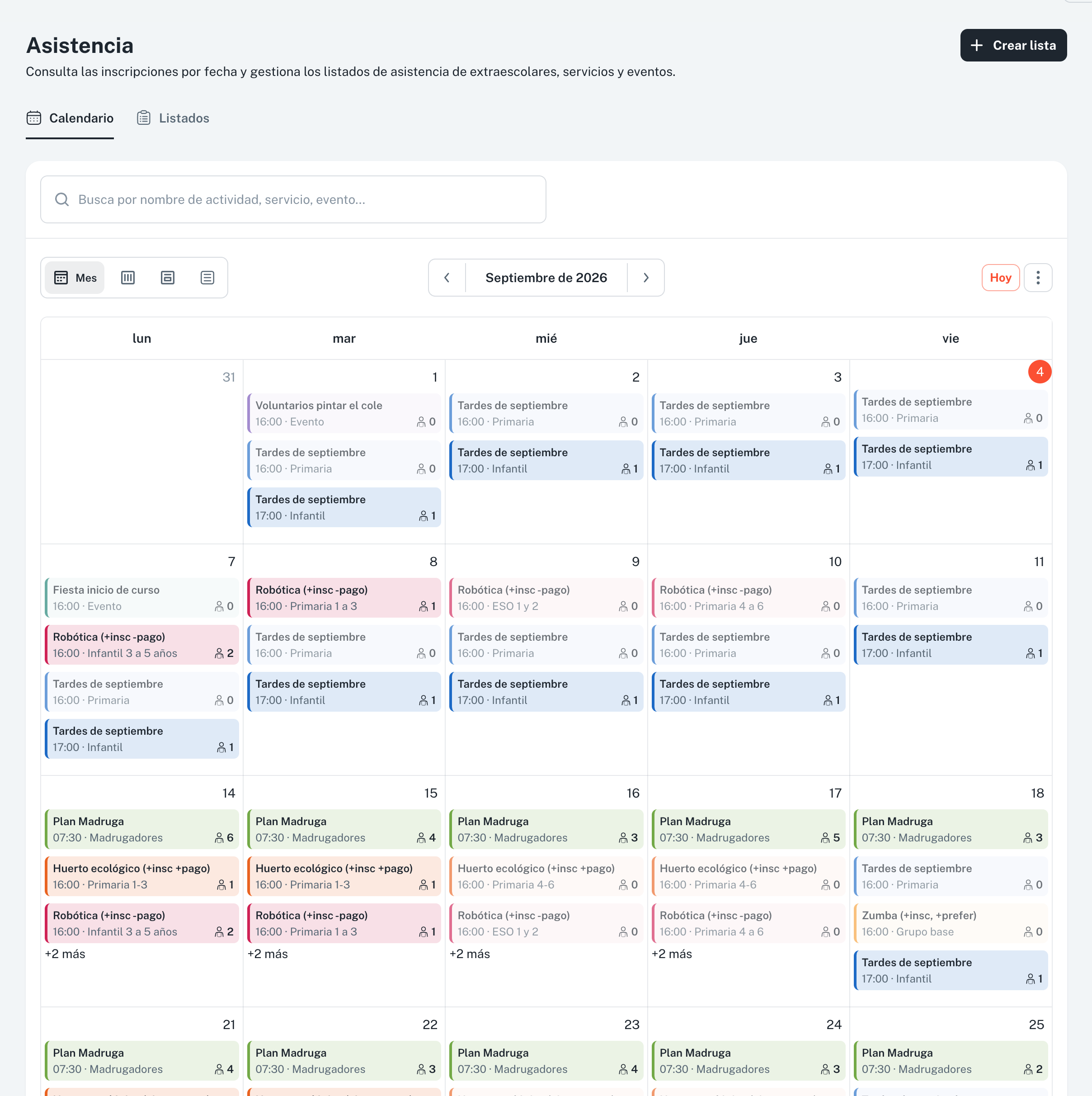
El calendario muestra las sesiones previstas y la cantidad de personas inscritas para cada fecha. Puedes:
- Buscar una extraescolar, servicio o evento por su nombre.
- Cambiar entre las vistas de mes, semana, día y agenda.
- Avanzar o retroceder en el calendario, o volver a la fecha actual con Hoy.
- Abrir las opciones para mostrar u ocultar los fines de semana y los grupos sin inscripciones.
Ábaco recuerda en este navegador la vista elegida y las opciones del calendario.
Al pulsar una sesión verás su fecha y horario, los grupos incluidos y la cantidad de inscripciones. Desde el mismo diálogo puedes:
- Abrir la extraescolar, el servicio o el evento.
- Crear y pasar lista, si todavía no existe un listado para esa fecha y tienes permisos para gestionarlo.
- Ver el listado, si ya se había creado.
En el detalle de una extraescolar o servicio con grupos también puedes desplegar la sección Asistencia para consultar su calendario directamente. En los eventos, utiliza el calendario de la sección principal de Asistencia.
Crear un listado
- En el menú principal de Ábaco Admin, entra en Asistencia.
- Pulsa Crear lista.
- Selecciona el tipo: extraescolar, servicio o evento.
- Elige la actividad concreta.
- Indica la fecha.
- Pulsa Crear.

Ábaco incluye automáticamente a las personas de todos los grupos que deben asistir ese día. En los eventos, la fecha se completa con la fecha del evento. En las extraescolares y servicios puedes elegir una fecha comprendida dentro de su duración.
Si algún grupo no tiene horarios configurados, Ábaco te avisará antes de crear el listado y sus inscripciones no se incluirán.
Ábaco recuerda el último tipo y la última actividad elegidos para que resulte más rápido crear el siguiente listado.
Quién aparece en la lista
Ábaco incluye a las personas que tienen una inscripción válida para la fecha en cualquiera de los grupos de la actividad:
- Inscripción completa: aparece si la inscripción está activa y el grupo tiene horario ese día.
- Días fijos por semana: aparece solo si la familia contrató ese día de la semana y la inscripción está activa en ese periodo.
- Días sueltos: aparece cuando la fecha contratada coincide exactamente con la fecha del listado.
- Eventos: aparecen las personas inscritas para la fecha del evento.
Si una misma persona tiene varias inscripciones compatibles con esa fecha, aparece una fila por cada inscripción para poder registrar cada asistencia por separado.
Las inscripciones en espera o pendientes de confirmación no se incluyen porque todavía no tienen una plaza confirmada.
Si no hay ninguna persona inscrita para esa fecha, Ábaco no crea un listado vacío.
Pasar lista
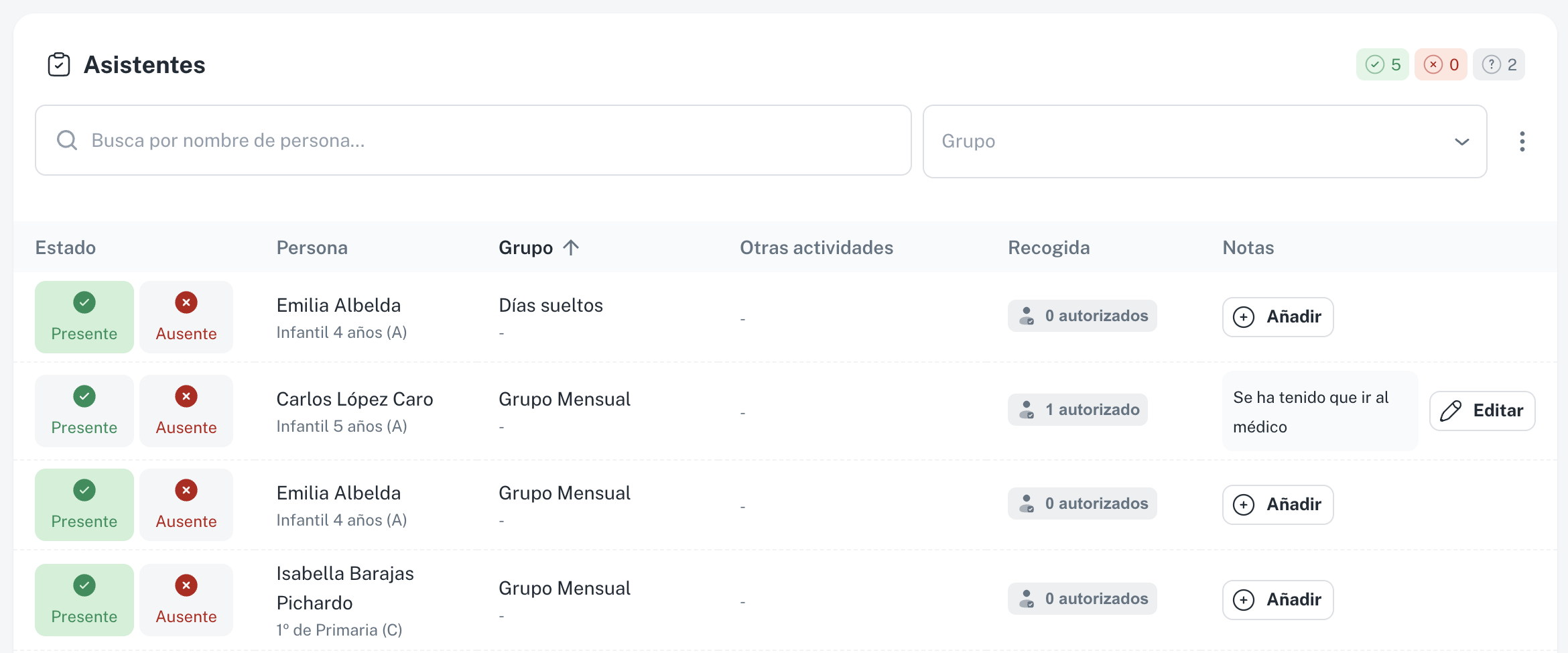
Al abrir el listado verás cada persona junto a su grupo y la modalidad contratada. Cuando alguno de los grupos incluidos tiene opciones, también verás las opciones elegidas en cada inscripción. Puedes:
En los listados creados antes de que se incorporara esta información, la modalidad y las opciones pueden aparecer vacías.
- Marcarla como Presente o Ausente.
- Añadir o editar una nota.
- Buscar por nombre.
- Filtrar por uno o varios grupos.
- Filtrar por una o varias opciones contratadas, cuando estén disponibles.
- Consultar las personas autorizadas para la recogida.
La columna Otras actividades muestra si esa persona tiene otra actividad el mismo día y permite identificar si es anterior o posterior por su horario.

Descargar el listado
En el detalle del listado, pulsa el botón de tres puntos (⋯) y elige Descargar.
El CSV incluye nombre, apellidos, información de la persona, estado de asistencia, grupo, modalidad, otras actividades, personas autorizadas para la recogida y notas. Si los grupos del listado tienen opciones, también incluye las opciones contratadas.
Revisa el archivo antes de compartirlo: puede contener datos personales y observaciones internas.
Consultar o eliminar listados anteriores
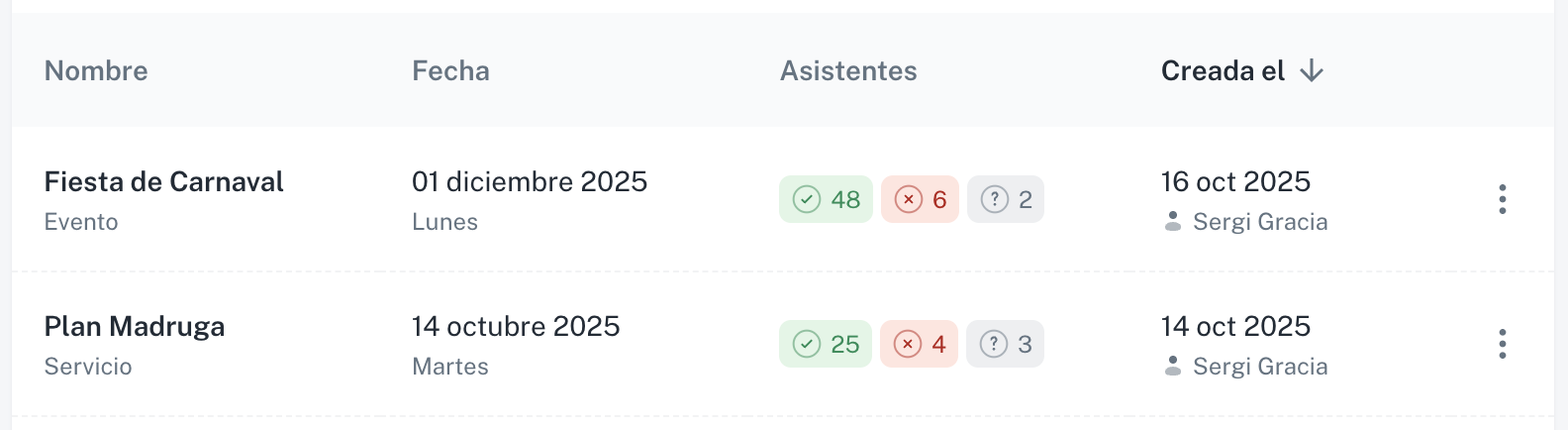
En la pantalla Asistencia, abre la pestaña Listados para buscar y filtrar los listados por actividad o fechas. Cada fila muestra la fecha, el número de registros y la persona que creó el listado.
Al volver a esta tabla durante la sesión de la misma pestaña, Ábaco recupera la búsqueda, los filtros, el orden, la página y la posición que habías dejado. Esta memoria se limita a tu usuario y entidad en Ábaco Admin. No conserva las filas seleccionadas ni se comparte con otros dispositivos; al cerrar la pestaña termina la sesión.
Desde el menú de acciones puedes abrir el listado, ir al detalle de la actividad o eliminarlo si tienes permisos de gestión.
Dar acceso a un monitor
Invita al monitor desde Configuración > Usuarios con acceso Por actividades y secciones, disponible en Estándar y Premium. Configura su acceso así:
- Dale acceso solo a las actividades que le correspondan.
- Activa Asistencia.
- Elige Solo consultar si solo debe ver los listados.
- Elige Consultar y modificar si tiene que marcar presentes, ausentes o añadir notas.
Así cada monitor accede con su propio usuario y solo ve la información necesaria.
Ejemplo práctico
Al crear el listado de comedor del miércoles, Ábaco reúne automáticamente:
- Las personas con inscripción completa que asisten los miércoles.
- Las que eligieron el miércoles como día fijo.
- Las que reservaron ese miércoles como día suelto.
El monitor puede pasar lista en una única pantalla y descargarla si necesita conservar o compartir el registro.