
Gestiona tus mensajes privados
Desde Mensajes en Ábaco Admin puedes consultar las conversaciones privadas con las familias. Necesitas el permiso de Mensajes con al menos Solo consultar.
El acceso Por actividades y secciones permite consultar la conversación completa con cada familia vinculada, aunque incluya mensajes sobre otras actividades. Las conversaciones se organizan por familia y no se separan por actividad.
🧭 ¿Para qué sirve?
El buzón es compartido por las personas autorizadas de tu equipo. El alcance depende de sus permisos:
- Completo y Por secciones con acceso a Mensajes: pueden consultar las conversaciones de todas las familias de la entidad.
- Por actividades y secciones: necesita acceso a Mensajes y solo puede consultar conversaciones con familias relacionadas con las actividades, servicios o eventos de su catálogo asignado.
El modo Consultar y modificar permite cambiar el estado y la asignación de las conversaciones autorizadas. Para enviar mensajes desde el editor o eliminar mensajes del equipo necesitas Consultar, modificar, crear y eliminar. Consulta cómo configurar los usuarios y permisos.
Ruta dentro de la app
Desde el menú principal, ve a Mensajes.
Vista general de mensajes
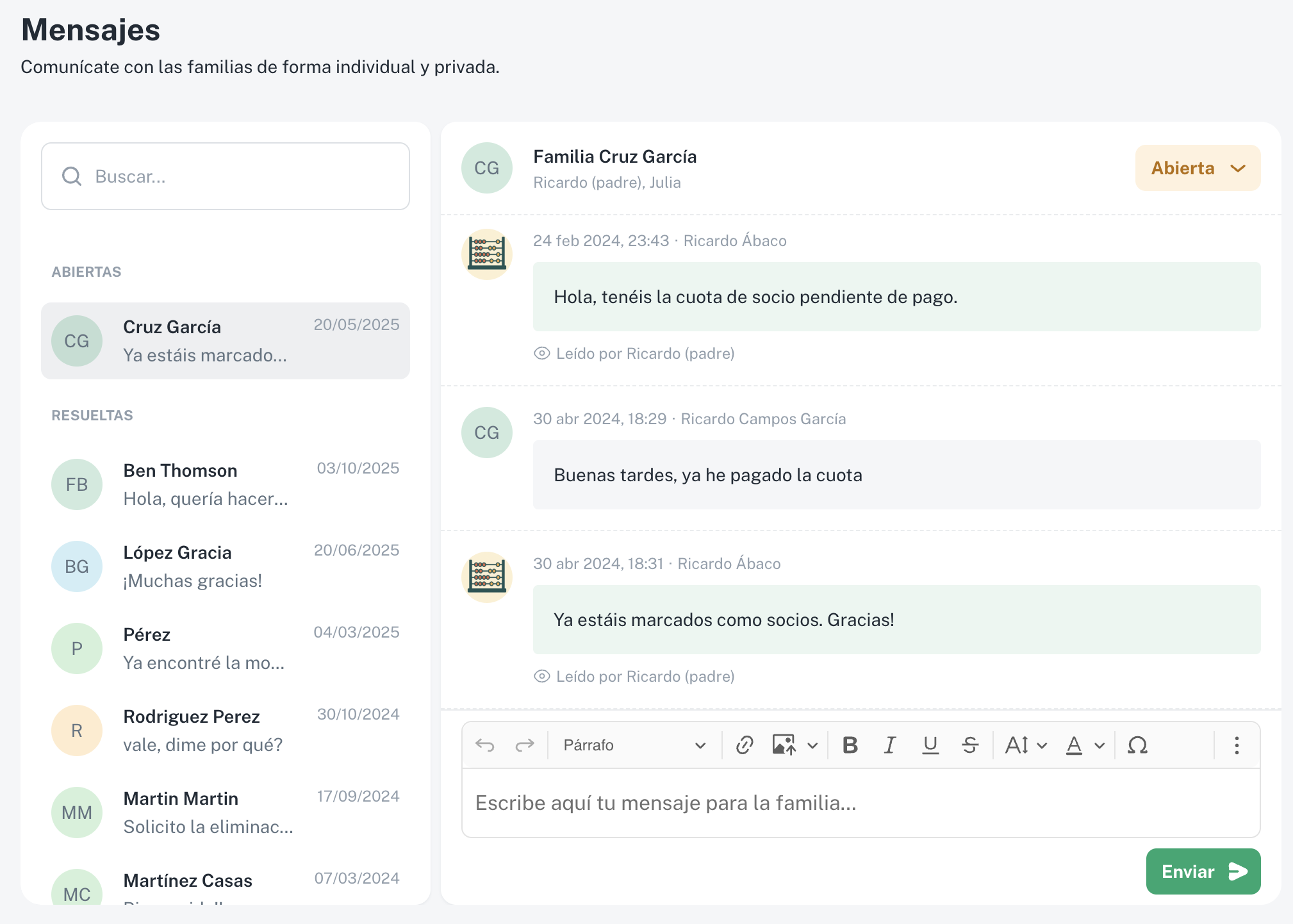
Al entrar, verás tu buzón de mensajería privada, que se organiza en una lista de conversaciones.
Cada conversación corresponde a una familia.
- Usa el buscador para encontrar una conversación por nombre de familia.
- Cada conversación puede tener dos estados:
- Abierta: el tema sigue pendiente.
- Resuelta: el tema ya se ha cerrado.
Esta clasificación te permite priorizar los mensajes pendientes, como si fuera un sistema de soporte o ticketing.
🔖 Cambiar el estado de una conversación
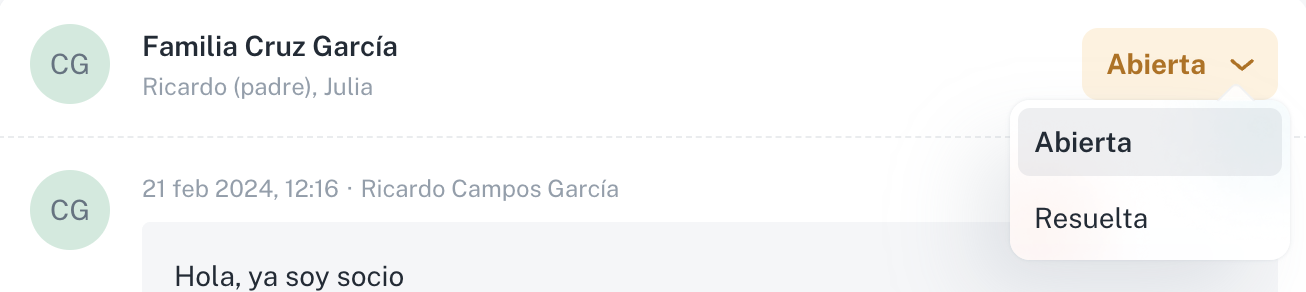
Con permiso para modificar Mensajes puedes cambiar el estado de una conversación a la que tengas acceso:
- Abre la conversación que desees.
- En el selector de estado de la cabecera, elige Resuelta cuando el tema esté cerrado.
- Si necesitas retomarla, puedes volver a marcarla como Abierta.
Las conversaciones abiertas aparecerán siempre en la parte superior de la lista.
👤 Asignar un responsable a una conversación
Las conversaciones abiertas pueden tener una persona asignada para que tu equipo sepa quién está atendiendo cada consulta.
- Abre la conversación que quieras asignar.
- Pulsa el selector de usuario que aparece junto al estado de la conversación. En móvil se muestra como un botón con un avatar o un icono de usuario.
- Elige a la persona que se encargará de atenderla. Solo aparecen usuarios de Ábaco Admin de tu asociación que tengan acceso a esa conversación.

El avatar de la persona asignada aparece en el listado, junto a la fecha del último mensaje. Puedes consultar su nombre al pasar el cursor sobre el avatar. Para quitar la asignación, abre el selector y elige Sin asignar.
Para cambiar la asignación necesitas permiso para modificar los mensajes. La asignación es informativa: no cambia quién puede leer o responder a la conversación.
Asignación automática al responder
Si envías un mensaje desde Ábaco Admin a una conversación que ya está abierta y no tiene responsable, se te asignará automáticamente. Si ya tiene una persona asignada, se mantiene esa asignación. Esto también se aplica al enviar un mensaje a varias familias cuyas conversaciones estén abiertas y sin responsable.
Los mensajes enviados por las familias no asignan un responsable ni cambian el que ya tiene una conversación abierta.
Al cerrar o reabrir una conversación
Las conversaciones están sin asignar por defecto. Al marcar una conversación como Resuelta, se elimina su responsable, también cuando resuelves varias conversaciones a la vez.
Si vuelves a abrirla, empieza de nuevo sin asignar, para que pueda atenderla otra persona. Esto también ocurre si un nuevo mensaje reabre una conversación resuelta: ese mensaje no asigna automáticamente un responsable.
💡 Consejo
Utiliza el estado “Resuelta” para mantener tu bandeja organizada.
Así podrás concentrarte solo en las conversaciones que requieren respuesta o seguimiento.
Para revisar los requisitos de las notificaciones push y del resumen diario por correo, consulta los avisos de mensajes privados.