
Cómo cancelar o eliminar una inscripción
En Ábaco, cancelar y eliminar una inscripción son acciones diferentes. Cancelar sirve para gestionar una baja; eliminar se reserva para errores o duplicados.
En este artículo usamos actividad como nombre general para referirnos a una extraescolar, un servicio o un evento.
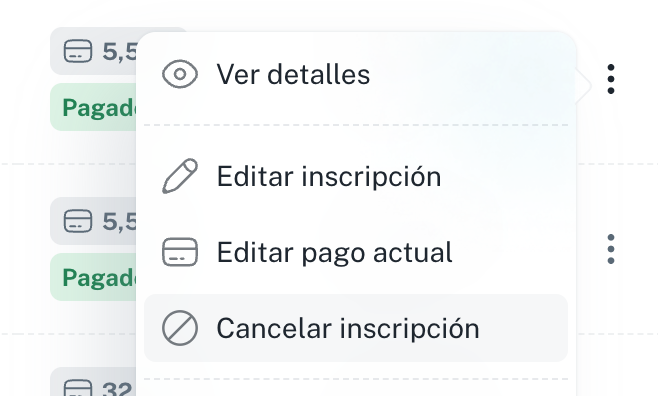
En Ábaco Admin encontrarás ambas opciones, según tus permisos, en el menú de tres puntos (⋯) de las tablas de inscripciones.
Cancelar requiere Inscripciones en modo Modificación y eliminar requiere Inscripciones en modo Gestión. Si la operación archiva un cobro, también necesitas Cobros en modo Gestión. Los permisos personalizados solo permiten actuar sobre las actividades asignadas. Estas reglas de permisos se refieren a Ábaco Admin; la baja de la propia familia desde Ábaco Familias conserva las condiciones de cancelación de la actividad.
Cancelar una inscripción desde Ábaco Familias
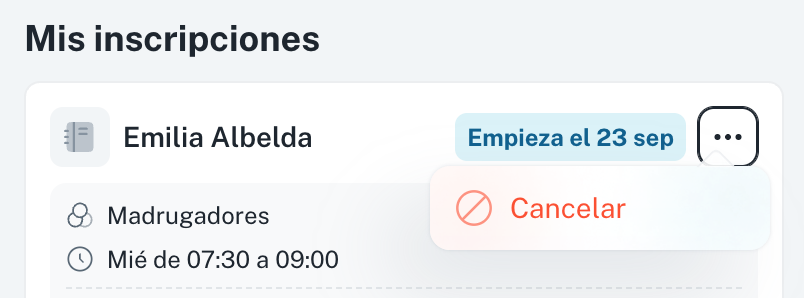
La familia puede solicitar la baja desde Mi familia cuando las condiciones de la inscripción lo permiten.
Inscripciones recurrentes
En una modalidad semanal, mensual o trimestral, la fecha de baja depende de la política de cancelación:
- No cancelable: la familia no puede tramitar la baja.
- Cancelable en cualquier momento: la baja se aplica al siguiente ciclo.
- Cancelación con margen: si se supera el límite de días, la baja se desplaza al ciclo posterior.
La pantalla de confirmación muestra la fecha efectiva antes de completar la cancelación. Hasta esa fecha, la inscripción sigue activa y conserva su plaza.
Inscripciones únicas
En modalidades de un único pago, incluidas las inscripciones de eventos, la familia puede cancelar durante el periodo de inscripción, siempre que la actividad no haya empezado y el pago no esté completado.
Días sueltos
Las familias no pueden cancelar un día suelto una vez contratado. Si es necesario resolver una excepción, debe hacerlo un administrador.
Lista de espera
Una inscripción que sigue En espera puede retirarse sin ocupar plaza ni generar pagos. Si la plaza ya está Por confirmar, la familia puede rechazarla.
Cancelar desde Ábaco Admin
Un administrador con permisos puede abrir el menú de la inscripción y elegir Cancelar inscripción.
Ábaco Admin permite gestionar excepciones que no están disponibles para las familias, por ejemplo una inscripción única pagada, una actividad ya empezada o un día suelto. El diálogo indica el efecto de la acción antes de confirmarla.
- En inscripciones recurrentes, se detienen los cobros futuros desde la fecha efectiva de baja.
- En inscripciones únicas o días sueltos, la cancelación administrativa puede ser inmediata.
- Los pagos ya completados se conservan para mantener el historial.
- La cancelación puede liberar una plaza y activar la lista de espera.
La cancelación hecha por un administrador no envía automáticamente un aviso a la familia. Si necesitas explicarle el cambio, envíale un mensaje desde Ábaco.
Añadir un motivo de cancelación
Al cancelar desde Ábaco Admin o Ábaco Familias se puede añadir un motivo. Es opcional y queda asociado a la inscripción.
En las tablas de inscripciones aparece un icono junto a la persona cuando existe un comentario de cancelación.
Qué ocurre con los pagos
- Los pagos completados o pertenecientes a periodos ya cobrados no se modifican.
- En una inscripción recurrente, dejan de generarse pagos a partir de la fecha efectiva.
- Si la inscripción todavía no había empezado, un pago pendiente puede eliminarse al cancelar.
- Cancelar no realiza un reembolso automático. Si corresponde devolver un cobro, debe gestionarse por separado.
Eliminar una inscripción
Solo los administradores con permisos de gestión pueden eliminar inscripciones.
Al eliminar:
- La inscripción deja de mostrarse en Ábaco Admin y Ábaco Familias.
- Se libera la plaza y Ábaco revisa la lista de espera.
- Se eliminan los pagos vinculados, excepto los pagos con tarjeta ya completados, que se conservan por trazabilidad.
- Si era una inscripción recurrente, no se generarán nuevos pagos ni se realizarán nuevos cobros.
⚠️ Usa Eliminar solo para inscripciones duplicadas o creadas por error. No se puede recuperar desde la aplicación.
Cancelar o eliminar: qué opción elegir
| Acción | Cuándo usarla | Efecto |
|---|---|---|
| Cancelar | La persona estaba correctamente inscrita, pero quiere darse de baja. | Conserva el historial y aplica la baja inmediata o en su fecha efectiva. |
| Eliminar | La inscripción es un error o un duplicado. | La oculta de las aplicaciones y elimina los pagos que no deban conservarse. |
📘 Para entender cómo se ofrece una plaza liberada, consulta Cómo funciona la lista de espera automática.