
Consulta y edita la información de una familia
Desde esta pantalla podrás consultar todos los datos de una familia registrada, editar su información básica, gestionar sus tutores, alumnos y autorizados de recogida, marcarla como socia y revisar su historial de inscripciones y pagos.
🧭 Ruta dentro de la app
Familias → [Selecciona una familia del listado]
🏠 Información general de la familia
En la parte superior verás el nombre de la familia, la fecha en que se unió, y un enlace para abrir conversación directa con esa familia desde el apartado de Mensajes privados.
También encontrarás los siguientes botones:
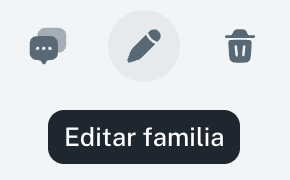
- Abrir conversación privada con la familia.
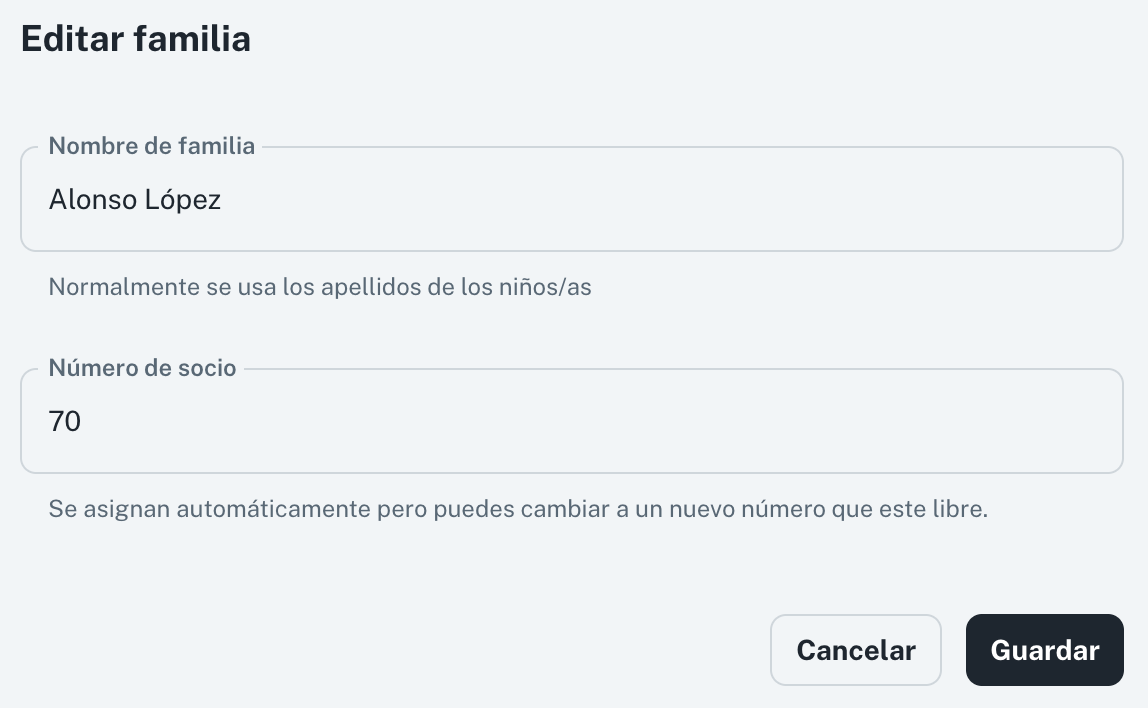
- ✏️ Editar familia → abre un diálogo donde puedes cambiar:
- El nombre de la familia.
- El número de socio.
- Eliminar familia (explicado a continuación en este artículo)
⚠️ El número de socio no puede dejarse vacío.
Ábaco lo asigna automáticamente de forma incremental (empezando por el nº 1), pero puedes modificarlo manualmente si necesitas reasignar un número libre.
👥 Tutores y miembros
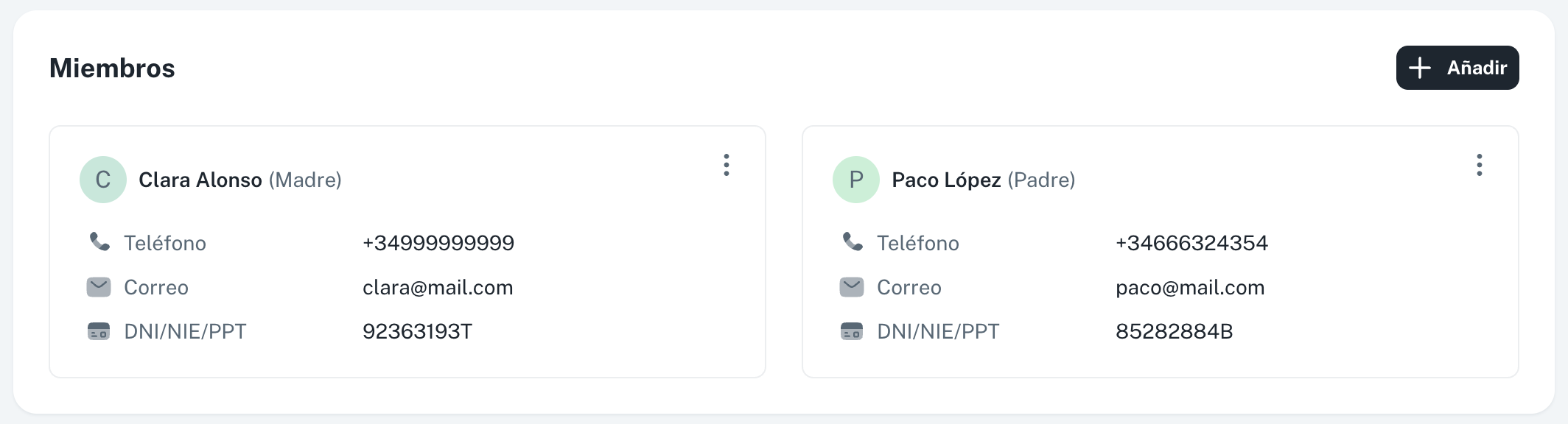
Una familia puede tener uno o varios tutores. Cada tutor con su propio número de móvil puede acceder con su usuario individual a la app Ábaco Familias.
Esto permite que:
- Varios tutores gestionen la misma familia desde sus propios móviles (ideal en casos de padres separados o custodia compartida).
- Cada tutor tenga su propio acceso seguro e independiente.
Si un tutor ya figura en la familia pero no tiene número de móvil, podéis completarlo desde la ficha de la familia en Ábaco Admin o Ábaco Familias. Una vez guardado, no se puede cambiar, porque se utiliza para acceder a la app.
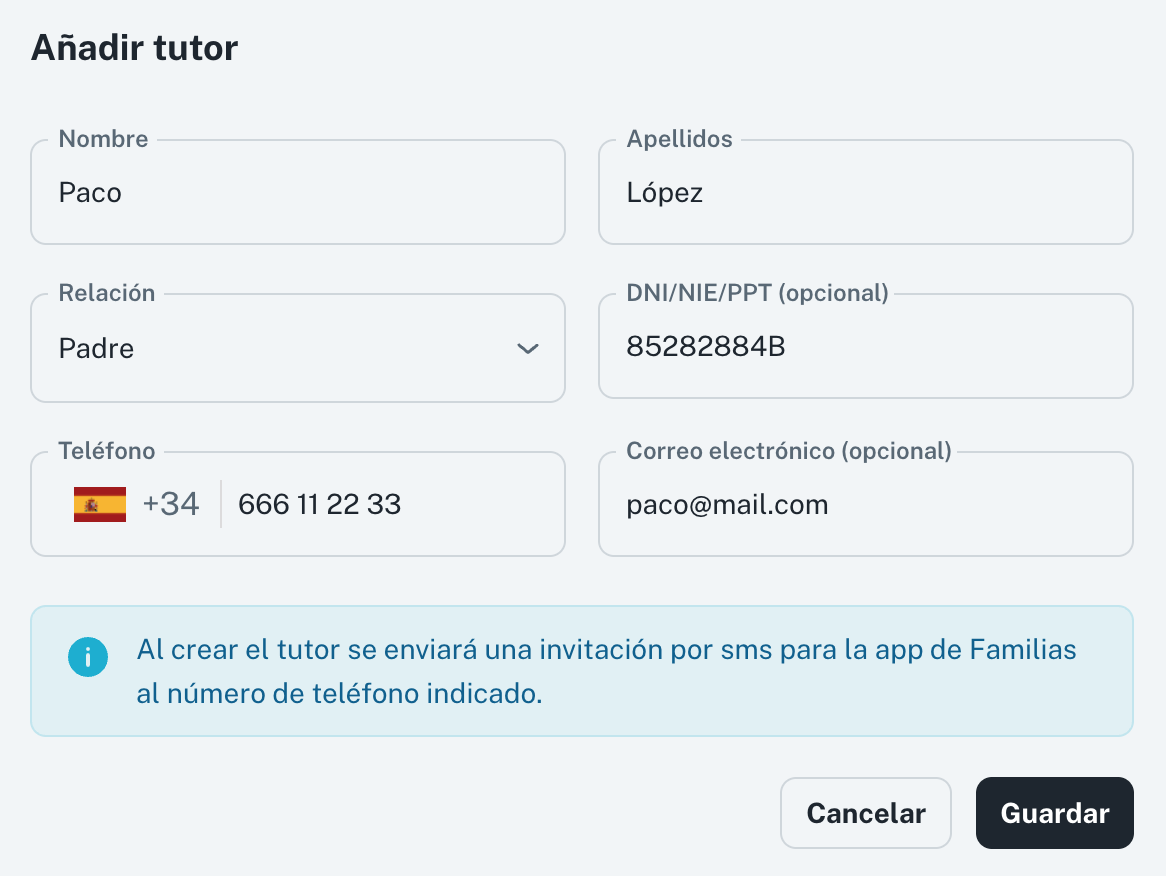
📱 Cuando creas un tutor con teléfono:
- Ábaco envía automáticamente un SMS con el enlace a la app 👉 https://abacoapp.es/apps
- Al instalarse la aplicación y intentar identificarse como familia:
- Si ese número ya existe, se vinculará automáticamente a la familia existente.
- Si es nuevo, el tutor podrá registrar su familia completando todos los datos directamente desde la app.
🧹 Si eliminas un tutor, pierde inmediatamente el acceso a la app Ábaco Familias.
💡 No hay límite de tutores ni de alumnos por familia.
🎒 Alumnos (hijos/as)
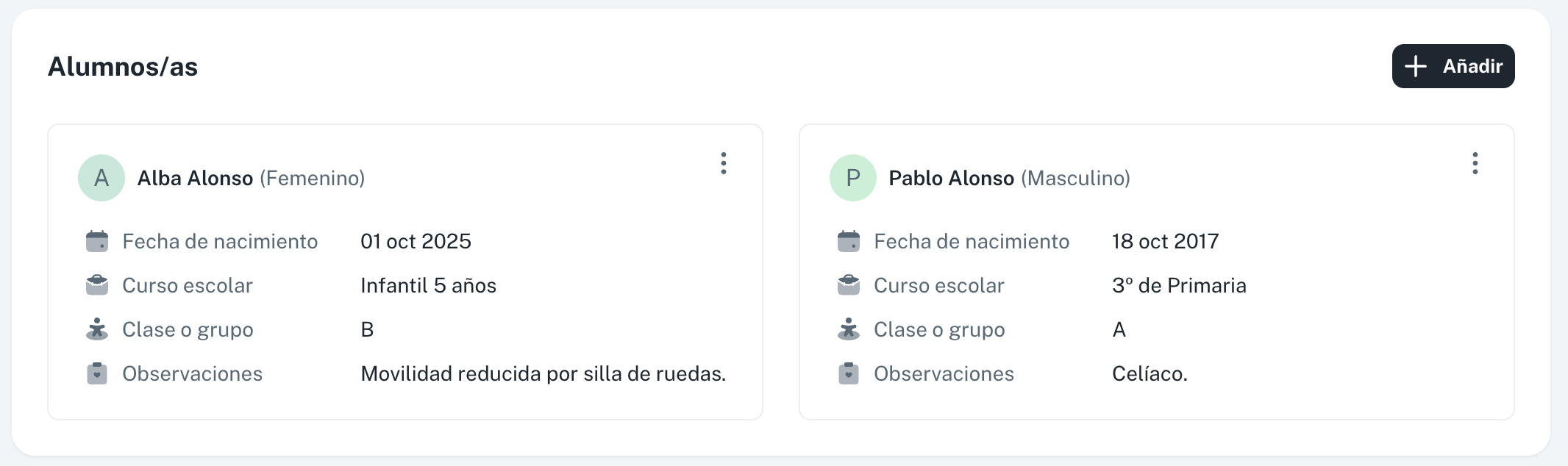
Desde esta sección puedes añadir, editar o eliminar alumnos.
Si la cuota de socio depende del número de hijos, podéis añadir o eliminar alumnos hasta que se genere el pago de la cuota. Cuando ese pago ya existe, no se puede cambiar el número de hijos, aunque el pago esté pendiente. Sí podéis seguir editando los datos de los alumnos existentes.
Cada alumno aparece en una tarjeta individual con sus datos principales: nombre, apellidos, curso, grupo y observaciones.
➕ Añadir un alumno
- Pulsa “Añadir alumno”.
- Completa el formulario con los campos obligatorios:
- Nombre
- Apellidos
- Fecha de nacimiento
- Curso escolar (desde Infantil 0 años hasta Bachillerato, FP o Aula específica)
- (Opcionales) Sexo, clase/grupo (A-F) y observaciones.
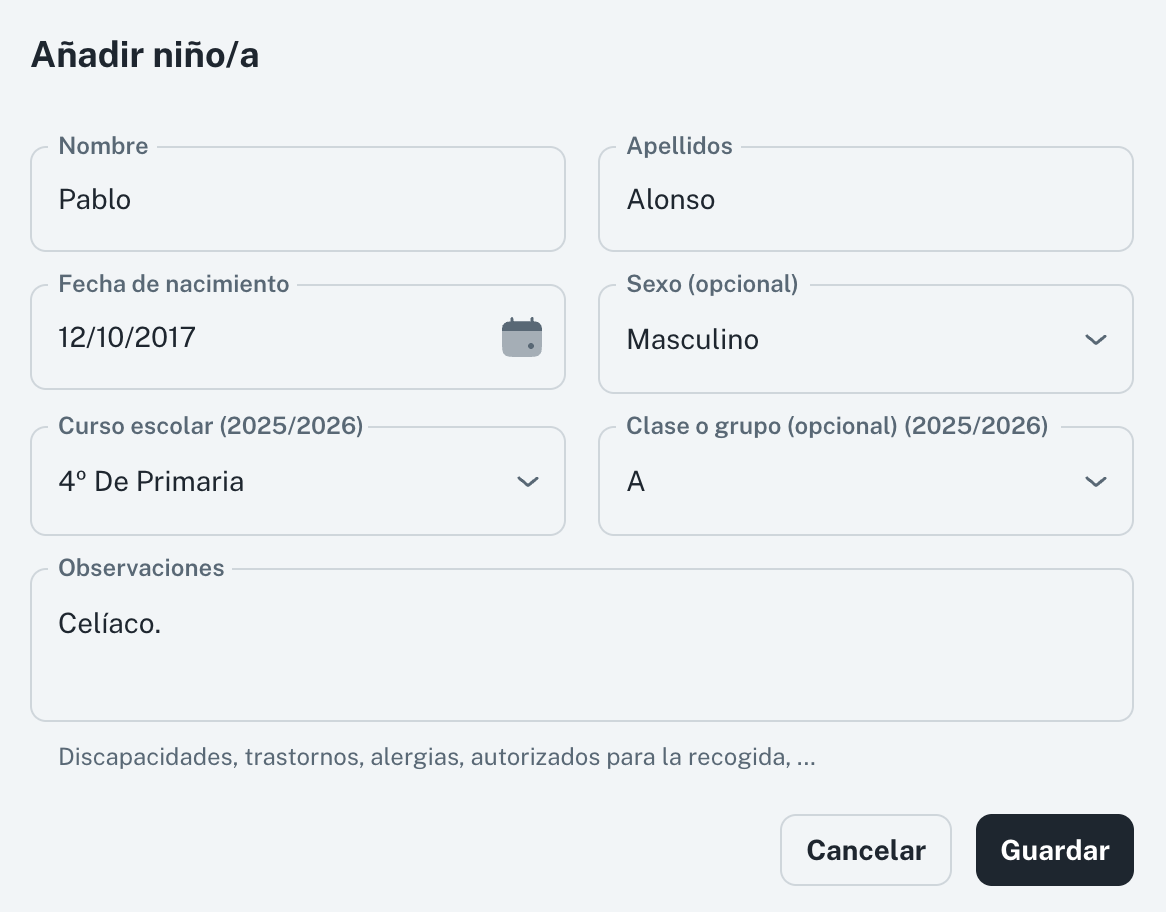
📎 En el campo Observaciones, muchas AMPAs / AFAs añaden información útil como:
- Alergias o condiciones médicas.
- Necesidades especiales o indicaciones relevantes.
Si la información solo afecta a una actividad, servicio o evento concreto, también puedes indicarla en los Comentarios de la inscripción correspondiente.
🚸 Autorizados de recogida
Desde esta sección puedes añadir, editar o eliminar personas autorizadas para recoger a uno o varios alumnos de la familia.

Cada autorizado se guarda como un miembro informativo de la familia:
- No crea un usuario nuevo.
- No da acceso a la app Ábaco Familias.
- Sirve como dato de consulta y control para la recogida.
➕ Añadir un autorizado de recogida
- Pulsa “Añadir autorizado”.
- Completa el formulario con los datos:
- Nombre
- Apellidos
- DNI / NIE
- Relación con la familia o con el alumno
- Teléfono
- Selecciona a qué alumnos puede recoger esa persona.
- Guarda los cambios.

Quién puede gestionarlos
Los autorizados de recogida pueden ser definidos:
- Por la propia familia desde la app Ábaco Familias.
- Por un administrador desde Ábaco Admin.
Qué debes tener en cuenta
- Un mismo autorizado puede quedar vinculado a uno o varios alumnos.
- Puedes editar o eliminar autorizados en cualquier momento.
- Esta información sustituye el antiguo uso de “Observaciones” para indicar personas de recogida.
💳 Estado de socio
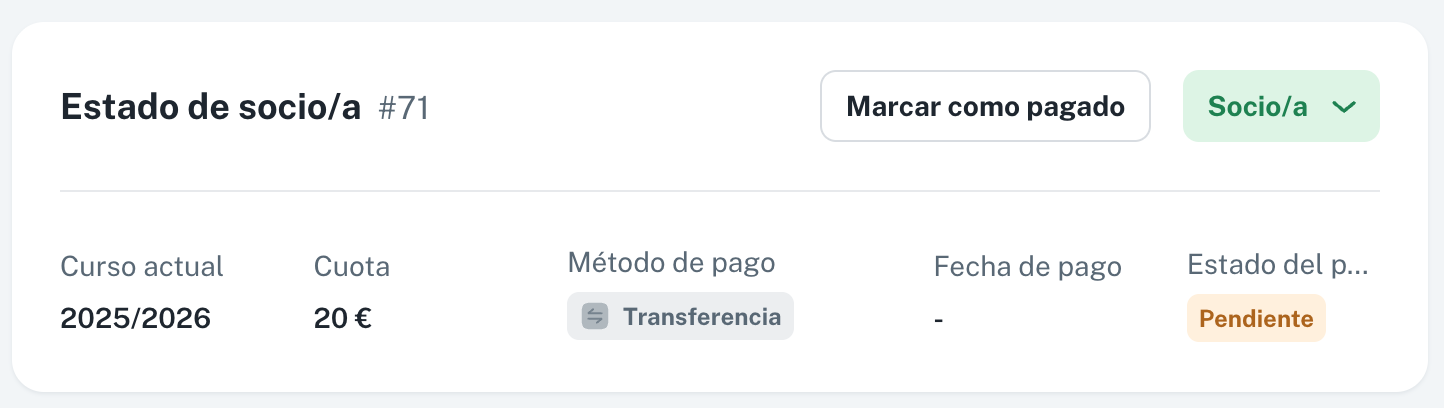
El estado de socio se gestiona desde el bloque “Socio / No socio”.
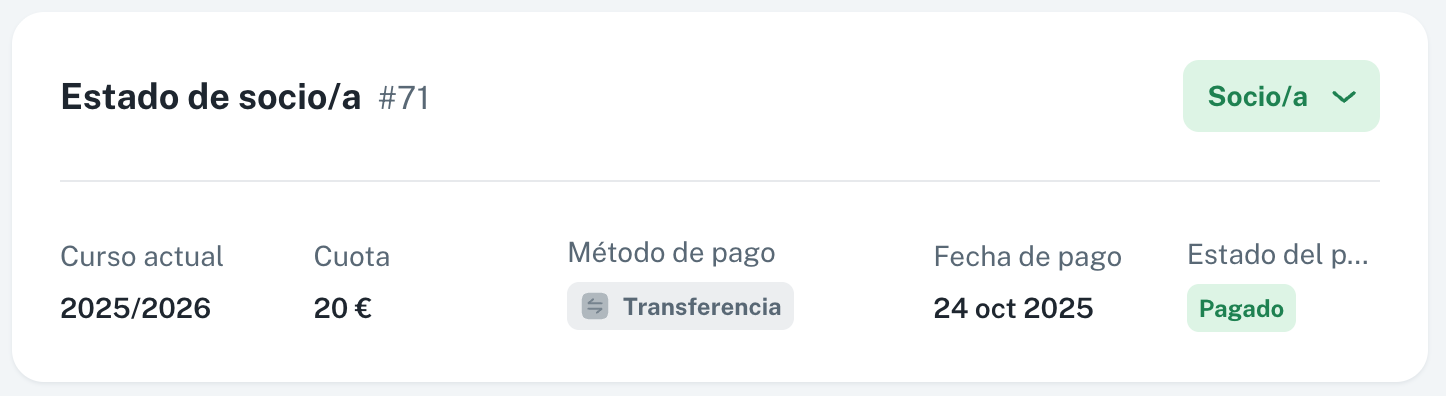
- Si una familia no es socia, aparecerá con el estado No socio.
- Al marcarla manualmente como Socia, se abrirá un diálogo donde podrás indicar cómo pagará la cuota (seleccionando entre los métodos configurados).
- Este proceso genera automáticamente un pago pendiente que se muestra en la pestaña Pagos.
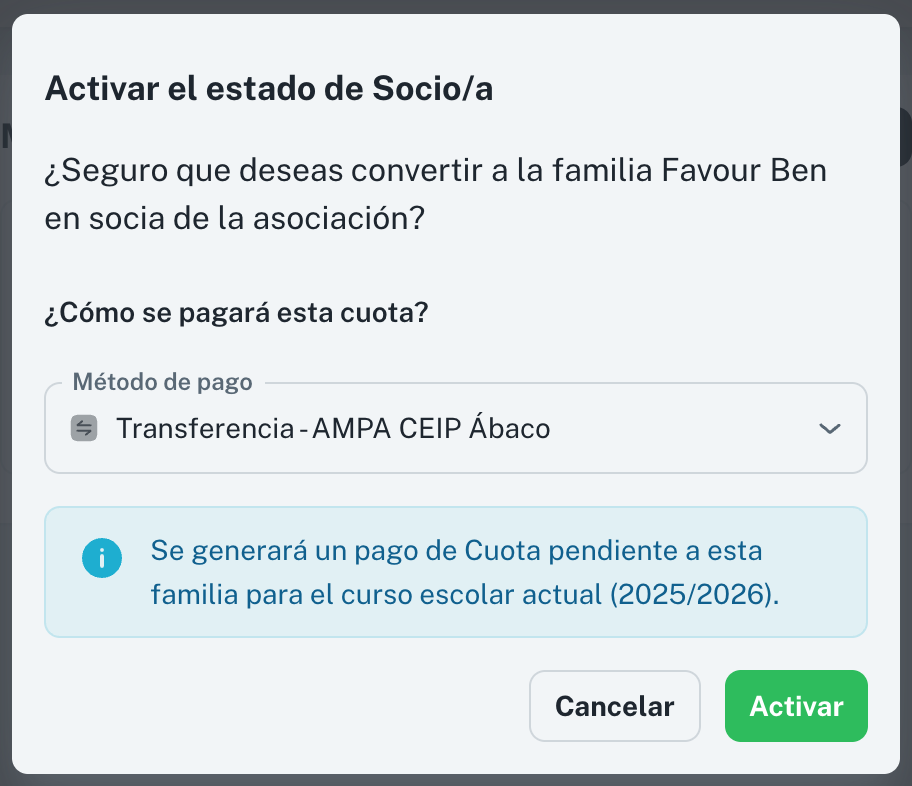
⚙️ Si el pago lo hace por tarjeta la familia, se marcará como pagado automáticamente.
En métodos como SEPA, transferencia o efectivo, tendrás que marcarlo manualmente como pagado más adelante.
Si la familia aparece como renovación pendiente, conserva el número de socio del curso anterior pero todavía no ha confirmado la renovación de la cuota. En ese estado no hay método de pago, fecha de pago ni estado de pago asociados, por lo que esos campos pueden mostrarse con un guion.
Junto al número de socio puede aparecer un icono que permite reconocer rápidamente si la familia tiene la renovación pendiente o un pago de cuota pendiente.
Cuando la familia confirme la renovación, o cuando la gestiones manualmente desde este bloque, se generará el pago de la cuota según el método elegido. Si ese método requiere validación manual, el estado pasará a quedar pendiente hasta que lo marques como pagado.
Cancelar una renovación pendiente
Si la familia no va a renovar la cuota, abre el desplegable del estado de socio y selecciona Cancelar renovación. Ábaco te pedirá que confirmes la acción.
Al cancelarla, la familia pasará a ser no socia y su número de socio quedará libre. No se eliminará la familia: se conservarán sus tutores, alumnos o exalumnos y todo su historial de inscripciones, pedidos, mensajes y pagos.
Cambiar el estado de socio afecta a los precios aplicables en inscripciones, cuotas o actividades con precio diferenciado para socios y no socios.
📋 Inscripciones
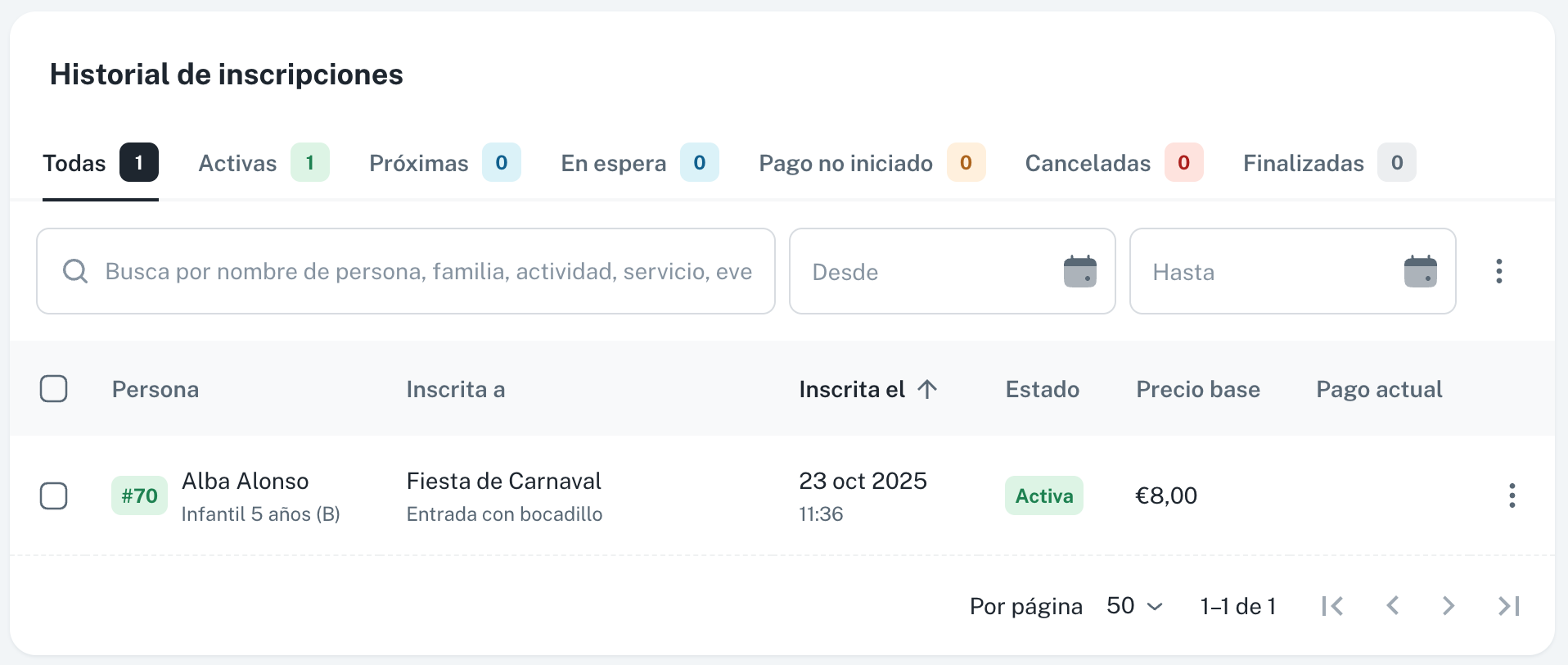
En la pestaña Inscripciones se muestra el historial completo de las inscripciones de esta familia en actividades, servicios y eventos.
Desde aquí puedes:
- Consultar y filtrar por curso, tipo o estado.
- Acceder a los detalles de cada inscripción o anularla.
💰 Pagos
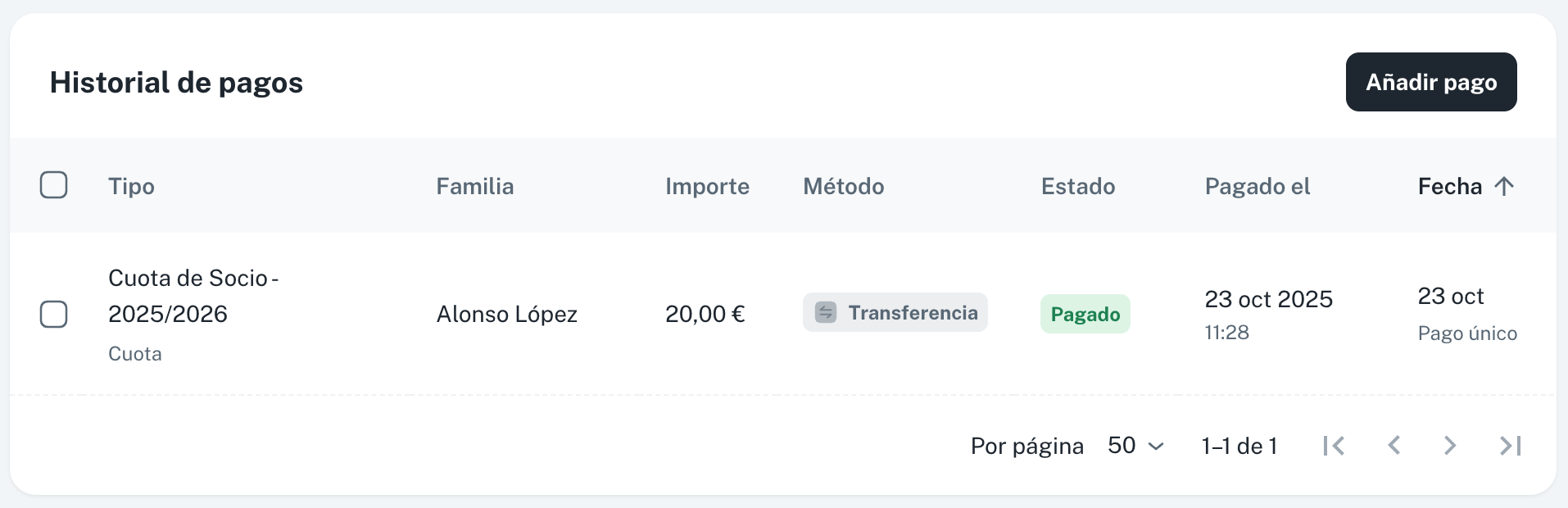
La pestaña Pagos recoge todo el historial de transacciones de la familia:
- Fecha, importe, concepto y método de pago.
- Estado (pendiente, completado, cancelado…).
- Enlace directo al pago en caso de incidencias.
🧾 Información SEPA
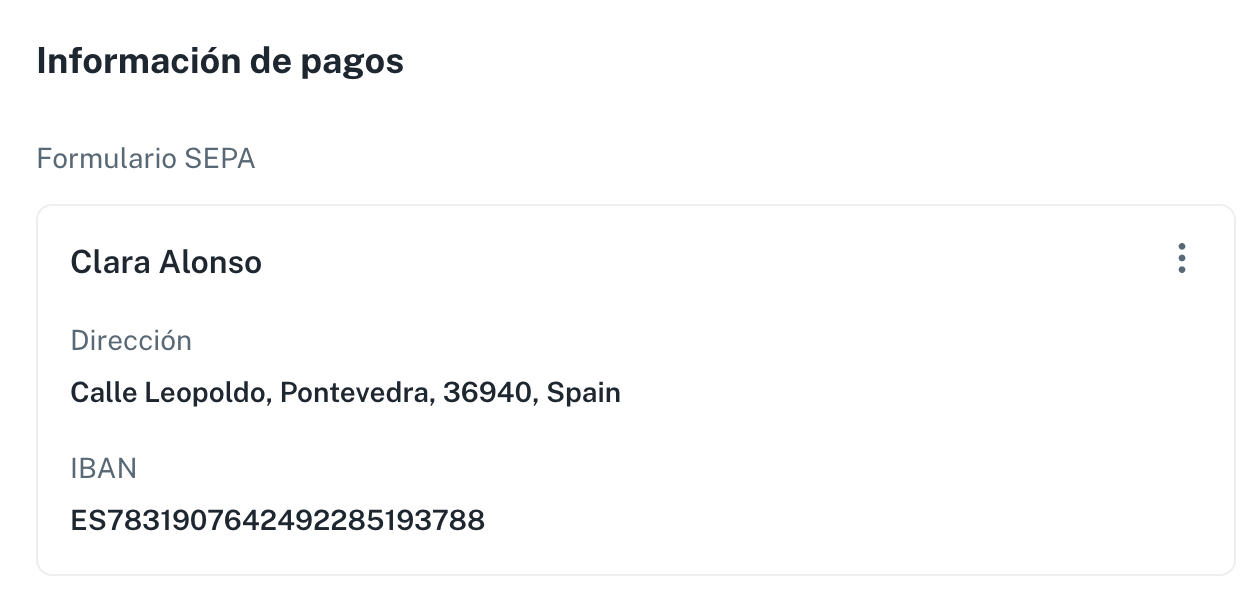
Si la familia ha utilizado domiciliación bancaria, verás un bloque adicional llamado “Información de pagos (Formulario SEPA)”.
Desde aquí podrás:
- Consultar los datos del titular y el IBAN.
- Editar o eliminar esta información si ya no es válida.
🗑️ Eliminación de una familia
Al eliminar una familia:
- Se eliminan la familia, sus tutores y sus alumnos.
- Los tutores pierden el acceso inmediato desde la app Ábaco Familias.
- Se mantienen las inscripciones y pagos previos para conservar el historial contable.