
Gestiona tu agenda de contactos
La sección Contactos te permite guardar y organizar las empresas y personas con las que trabaja tu entidad.
Puedes utilizarla como una agenda común para proveedores, profesorado, monitores, empresas de extraescolares o servicios, contactos del centro educativo, administraciones públicas, federaciones y personas colaboradoras.
La información queda centralizada en Ábaco Admin para que el equipo actual pueda consultarla y para facilitar el traspaso a las personas que gestionen la organización más adelante.
Guardar un contacto no crea un usuario ni le da acceso a Ábaco. Tampoco envía invitaciones o avisos.
Dónde encontrar los contactos
En Ábaco Admin, abre Comunidad > Contactos.
Necesitas permiso de Contactos. Solo consultar permite ver la agenda; Consultar y modificar permite editar, y el modo de gestión completa permite también crear y archivar.
Elegir entre persona y empresa
Al crear un contacto debes elegir uno de estos tipos:
- Persona: para un individuo concreto, aunque trabaje o colabore con una empresa. Por ejemplo, un profesor, una monitora, la directora del centro o una persona de contacto del ayuntamiento.
- Empresa: para una empresa u organización con sus propios datos fiscales y de contacto. Por ejemplo, una academia, una gestoría, una empresa de comedor o una federación.
Si una empresa presta un servicio con varias personas, puedes guardar la empresa y cada persona por separado. Por ejemplo, puedes crear un contacto para la empresa que gestiona el comedor y otros dos contactos de tipo Persona para sus monitores.
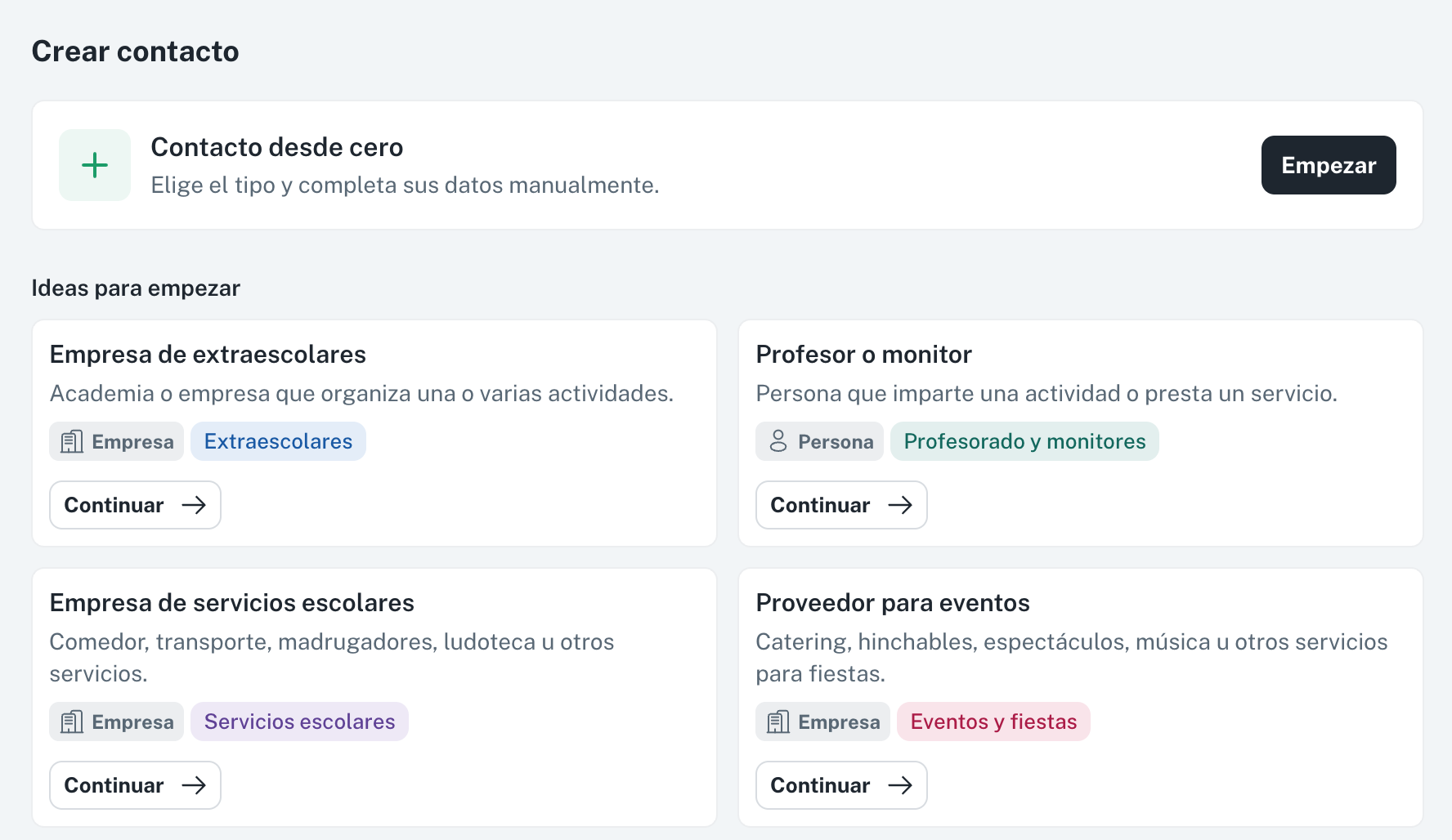
Crear un contacto
- Entra en Comunidad > Contactos.
- Pulsa Crear contacto.
- Elige Contacto desde cero o una de las ideas disponibles.
- Selecciona el tipo de contacto: Persona o Empresa.
- Completa el nombre y añade los demás datos que necesites.
- Pulsa Crear.
Solo el nombre es obligatorio. También puedes guardar:
- Correo electrónico.
- Número de teléfono.
- NIF si es una persona o CIF si es una empresa.
- Una o varias etiquetas.
- Dirección, localidad, provincia, código postal y país.
- Notas internas con cualquier información útil.
Crear desde una idea
Las ideas muestran ejemplos habituales, como una empresa de extraescolares, un profesor o monitor, un proveedor para eventos, un contacto del centro educativo o una persona de una federación.
Al elegir una idea, Ábaco completa el tipo y la etiqueta recomendados. Después puedes añadir el nombre y el resto de datos antes de crear el contacto.
Organizar los contactos con etiquetas
Las etiquetas te ayudan a identificar y filtrar los contactos según su función. Un mismo contacto puede tener varias.
Estas son las etiquetas disponibles:
- Extraescolares.
- Servicios escolares.
- Eventos y fiestas.
- Profesorado y monitores.
- Centro educativo.
- Administración pública.
- Federaciones.
- Otros proveedores.
- Colaboración y voluntariado.
Por ejemplo, una persona que imparte una extraescolar puede llevar las etiquetas Extraescolares y Profesorado y monitores.
Buscar y consultar contactos
En la tabla de contactos puedes:
- Buscar por nombre, correo electrónico, teléfono, NIF o CIF.
- Filtrar por tipo de contacto: Persona o Empresa.
- Filtrar por una o varias etiquetas.
- Combinar la búsqueda con los filtros de tipo y etiquetas.
- Ordenar por nombre o etiquetas pulsando la cabecera de la columna. Vuelve a pulsarla para invertir el orden. Por defecto, los contactos aparecen por nombre de la A a la Z.
- Consultar el tipo, las etiquetas y los datos de contacto principales.
- Pulsar el icono de notas junto al nombre para leerlas sin abrir el formulario.
Si ordenas por etiquetas, Ábaco utiliza la primera etiqueta alfabéticamente de cada contacto y, en caso de empate, su nombre.
Al volver a esta tabla durante la sesión de la misma pestaña, Ábaco recupera la búsqueda, los filtros, el orden, la página y la posición que habías dejado. Esta memoria se limita a tu usuario y entidad en Ábaco Admin. No conserva las filas seleccionadas ni se comparte con otros dispositivos; al cerrar la pestaña termina la sesión.
Pulsa el nombre de un contacto para abrirlo. Podrás editarlo si tienes permiso de modificación.
Contactar por correo, teléfono o WhatsApp
Cuando el contacto tiene correo electrónico o teléfono, la tabla muestra acciones rápidas para:
- Enviar un correo.
- Iniciar una llamada.
- Abrir una conversación en WhatsApp.
Estas acciones abren la aplicación compatible que tengas configurada en tu dispositivo.
Archivar un contacto
- Abre el menú de tres puntos (⋯) situado al final de la fila.
- Selecciona Archivar.
- Confirma la acción.
El contacto dejará de aparecer en la agenda.
Los contactos se mantienen entre cursos
La agenda de contactos no depende del curso escolar. Los contactos permanecen guardados cuando haces una transición de curso, por lo que puedes seguir consultándolos y actualizándolos con el tiempo.
Crear un contacto no crea un usuario ni envía una invitación. El archivo de un contacto no sustituye la revisión de sus registros económicos.
Usar contactos en Tesorería
Puedes seleccionar un contacto como pagador de un cobro manual o como destinatario de un pago. Necesitas acceso a Contactos y los permisos económicos correspondientes. Guardar sus datos no ejecuta ninguna operación bancaria.
Para consultar el dinero recibido utiliza Tesorería > Cobros. Para registrar salidas a proveedores o colaboradores utiliza Tesorería > Pagos, disponible con las funciones de Tesorería de Estándar y Premium.